3D-Drucker mit Klipper in Home Assistant integrieren (2026)
Schritt-für-Schritt-Anleitung: 3D-Drucker Klipper Home Assistant verbinden – Moonraker-API, REST-Sensoren, Automationen und Sicherheits-Cutoff einrichten.
Affiliate-Hinweis: Einige Links in diesem Artikel sind Affiliate-Links. Beim Kauf über diese Links erhalten wir eine kleine Provision — für dich ändert sich am Preis nichts.
Warum deinen Klipper-3D-Drucker mit Home Assistant verbinden?
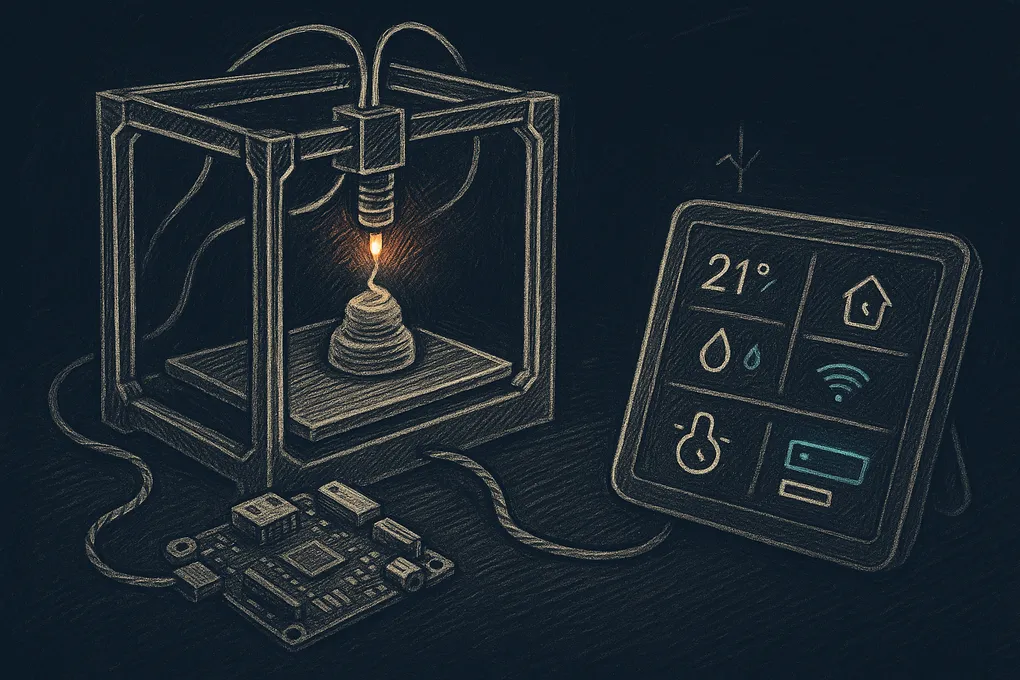
Wer einen 3D-Drucker mit Klipper-Firmware betreibt, hat bereits eine solide Grundlage für die Smart-Home-Integration. Klipper läuft auf einem kleinen Einplatinencomputer – meist einem Raspberry Pi – und stellt über den API-Server Moonraker eine reichhaltige HTTP-Schnittstelle bereit. Mit dieser kannst du deinen 3D-Drucker direkt in Home Assistant einbinden und so praktische Automationen bauen: Benachrichtigungen bei Druckende, automatische Sicherheitsabschaltung bei Überhitzung oder die Einbindung in dein Energie-Dashboard.
In dieser Anleitung zeige ich dir den kompletten Weg – von der Moonraker-Konfiguration über die Einrichtung von Sensoren bis hin zu konkreten Automationen. Du brauchst keine tiefen Programmierkenntnisse, aber grundlegende Erfahrung mit Home Assistant und deinem Heimnetzwerk hilft.
Voraussetzungen: Hardware und Software für die Integration
Bevor du loslegst, sollten diese Dinge vorhanden und einsatzbereit sein:
- Ein 3D-Drucker mit Klipper-Firmware (z. B. Ender 3, Voron oder ein anderer Klipper-kompatibler Umbau)
- Ein Raspberry Pi 4 oder ähnlicher Einplatinencomputer als Klipper-Host, mit laufendem Moonraker und Mainsail oder Fluidd
- Eine funktionierende Home Assistant-Installation (HAOS auf Raspberry Pi, Proxmox-VM oder ähnlich – falls du noch keine hast, lies zuerst unsere Anleitung zur Home Assistant Installation auf dem Raspberry Pi)
- Beide Geräte (Klipper-Host + Home-Assistant-Host) im selben Heimnetzwerk
Wenn du den Klipper-Host noch einrichten musst, benötigst du außerdem eine schnelle microSD-Karte oder einen USB-Datenträger für das Betriebssystem. Für stabile Langzeitläufe empfiehlt sich ein Raspberry Pi 4 4GB als Klipper-Host – er ist leise, stromsparend und hat genug Reserven für mehrere Webdienste gleichzeitig.
Schritt 1: Moonraker-API für Home Assistant freigeben
Die Kommunikation zwischen Home Assistant und Klipper läuft ausschließlich über Moonraker. Der Dienst stellt eine REST-API unter Port 7125 bereit. In vielen Standardinstallationen (KIAUH, MainsailOS) ist Moonraker bereits aktiv – du musst nur sicherstellen, dass der Home-Assistant-Host zugreifen darf.
Prüfe dazu die Datei moonraker.conf auf dem Klipper-Host (meist unter /home/pi/printer_data/config/moonraker.conf) und stelle sicher, dass dein Heimnetz als trusted_client eingetragen ist:
[server]
host: 0.0.0.0
port: 7125
klippy_uds_address: /home/pi/printer_data/comms/klippy.sock

[authorization]
enabled: True
trusted_clients:
  192.168.1.0/24
cors_domains:
  http://home-assistant.local:8123
Ersetze 192.168.1.0/24 durch dein tatsächliches Subnetz. Nach einer Änderung startest du Moonraker mit sudo systemctl restart moonraker neu. Du kannst die API kurz testen, indem du im Browser http://<ip-drucker>:7125/printer/info aufrufst – du solltest ein JSON-Objekt mit Druckerstatus sehen.
Schritt 2: REST-Sensoren in Home Assistant anlegen
Home Assistant unterstützt nativ REST-Sensoren, die regelmäßig HTTP-Endpunkte abfragen. Das ist der einfachste Weg ohne zusätzliche Apps. Füge folgende Konfiguration in deine configuration.yaml ein (oder in eine separate sensors.yaml, falls du includes verwendest):
# Klipper-Status via Moonraker
sensor:
  - platform: rest
    name: "Klipper Druckstatus"
    resource: "http://192.168.1.50:7125/printer/objects/query?print_stats=state,filename"
    value_template: "{{ value_json.result.status.print_stats.state }}"
    scan_interval: 15
    json_attributes_path: "$.result.status.print_stats"
    json_attributes:
      - filename

  - platform: rest
    name: "Klipper Druckfortschritt"
    resource: "http://192.168.1.50:7125/printer/objects/query?display_status=progress"
    value_template: "{{ (value_json.result.status.display_status.progress * 100) | round(1) }}"
    unit_of_measurement: "%"
    scan_interval: 30

  - platform: rest
    name: "Klipper Hotend Temperatur"
    resource: "http://192.168.1.50:7125/printer/objects/query?extruder=temperature,target"
    value_template: "{{ value_json.result.status.extruder.temperature | round(1) }}"
    unit_of_measurement: "°C"
    scan_interval: 10

  - platform: rest
    name: "Klipper Druckbett Temperatur"
    resource: "http://192.168.1.50:7125/printer/objects/query?heater_bed=temperature,target"
    value_template: "{{ value_json.result.status.heater_bed.temperature | round(1) }}"
    unit_of_measurement: "°C"
    scan_interval: 10
Ersetze 192.168.1.50 durch die IP-Adresse deines Klipper-Hosts. Nach einem Neustart von Home Assistant oder dem Neuladen der YAML-Konfiguration tauchen die neuen Sensoren in deiner Entitätenliste auf. Du kannst sie in den Entwicklerwerkzeugen sofort ausprobieren.
Tipp: Wenn du lieber ohne configuration.yaml-Änderungen arbeitest, gibt es auch Community-Integrationen wie Moonraker im HACS-Store, die eine ähnliche Funktionalität über die UI bieten. Für die meisten Setups sind die manuellen REST-Sensoren aber robuster und vollständig kontrollierbar.
Schritt 3: Sensoren in einem Dashboard-Widget anzeigen
Sobald die Sensoren laufen, kannst du sie auf deinem Home-Assistant-Dashboard einbinden. Eine praktische Lösung ist eine Entities Card mit allen Druckerstatus-Werten:
type: entities
title: "3D-Drucker"
entities:
  - entity: sensor.klipper_druckstatus
    name: "Status"
  - entity: sensor.klipper_druckfortschritt
    name: "Fortschritt"
  - entity: sensor.klipper_hotend_temperatur
    name: "Hotend"
  - entity: sensor.klipper_druckbett_temperatur
    name: "Druckbett"
Für eine schönere Darstellung des Fortschritts eignet sich die Gauge Card. Tipps zu Dashboard-Design findest du in unserem Artikel Home Assistant Dashboard gestalten.
Schritt 4: Automationen für Druckende-Benachrichtigungen
Jetzt wird es praktisch: Mit einem laufenden Druckstatus-Sensor kannst du Benachrichtigungen automatisch auslösen. Das folgende Beispiel schickt dir eine Push-Nachricht, sobald ein Druck abgeschlossen ist:
alias: "3D-Drucker: Benachrichtigung bei Druckende"
description: "Sendet eine Benachrichtigung, wenn der Drucker fertig ist"
trigger:
  - platform: state
    entity_id: sensor.klipper_druckstatus
    from: "printing"
    to: "complete"
action:
  - service: notify.mobile_app_dein_telefon
    data:
      title: "3D-Drucker fertig 🎉"
      message: >
        Druck abgeschlossen! Druckzeit beendet.
        Datei: {{ state_attr('sensor.klipper_druckstatus', 'filename') }}
mode: single
Wie du verschiedene Benachrichtigungskanäle (Telegram, App, etc.) einrichtest, erklärt unser Artikel zu Home Assistant Benachrichtigungen mit Telegram. Weitere Automations-Ideen und Grundlagen findest du in Home Assistant Automationen für Einsteiger.
Schritt 5: Sicherheits-Cutoff mit smarter Steckdose
3D-Drucker können unbeaufsichtigt stundenlang laufen – und im Fehlerfall ein echtes Brandrisiko darstellen. Eine smarte Steckdose mit Energiemessung erlaubt dir, den Drucker remote abzuschalten und den Leistungsverbrauch zu überwachen. Besonders für unbeaufsichtigte Nachtdrucke ist das sehr empfehlenswert.
Für Klipper-Setups eignet sich der Shelly Plug S Gen 3 (Matter) besonders gut: Er unterstützt Matter, misst den Stromverbrauch in Watt, hält bis zu 3680 W und integriert sich direkt in Home Assistant. Alternativ bietet der TP-Link Tapo P110M (Matter) ähnliche Funktionen zu einem günstigeren Einstiegspreis.
Eine Sicherheitsautomation, die den Drucker bei extremer Überhitzung abschaltet, könnte so aussehen:
alias: "3D-Drucker Not-Aus bei Überhitzung"
description: "Schaltet den Drucker ab, wenn das Hotend kritische Temperaturen überschreitet"
trigger:
  - platform: numeric_state
    entity_id: sensor.klipper_hotend_temperatur
    above: 290
    for:
      seconds: 30
condition:
  - condition: state
    entity_id: switch.shelly_plug_s_3d_drucker
    state: "on"
action:
  - service: switch.turn_off
    target:
      entity_id: switch.shelly_plug_s_3d_drucker
  - service: notify.mobile_app_dein_telefon
    data:
      title: "⚠️ 3D-Drucker Not-Aus"
      message: "Drucker wurde wegen Überhitzung (>290°C) automatisch abgeschaltet!"
mode: single
Passe den Temperaturgrenzwert an deine Druckereinstellungen an – die meisten Drucker arbeiten im Bereich 180–280 °C, oberhalb von 290 °C liegt in der Regel ein ernstes Problem vor.
Schritt 6: Energieverbrauch im Home Assistant Energy Dashboard einbinden
Mit einer smarten Steckdose, die Leistungsmessung unterstützt, kannst du den Stromverbrauch deines 3D-Druckers auch im Energy Dashboard von Home Assistant sichtbar machen. Das ist besonders interessant, wenn du wissen willst, was ein Langzeitdruck wirklich kostet.
Wichtig: Das Energy Dashboard erwartet dafür einen Energiezähler in kWh, nicht nur eine aktuelle Leistungsanzeige in Watt. Wenn deine Steckdose bereits einen passenden Energie-Sensor bereitstellt (zum Beispiel mit state_class: total_increasing und device_class: energy), kannst du diesen direkt unter Einstellungen → Energie hinzufügen. Falls du nur einen Leistungssensor in Watt hast, erzeugst du daraus zuerst per Integral-Helfer einen kWh-Sensor.
Fehlerbehebung: Häufige Probleme und Lösungen
Sensoren zeigen “Unavailable” an:
Prüfe zuerst, ob http://<ip-klipper>:7125/printer/info im Browser deines Home-Assistant-Hosts erreichbar ist. Falls nicht, liegt das Problem an der Netzwerkverbindung oder der Moonraker-Konfiguration. Stelle sicher, dass der trusted_clients-Eintrag in moonraker.conf dein Subnetz korrekt abdeckt.
JSON-Fehler in Sensoren:
Wenn Home Assistant die Werte nicht korrekt parst, öffne den Moonraker-Endpunkt direkt im Browser und vergleiche die Struktur mit deinen value_template-Ausdrücken. Klipper-Versionen können sich in Detailpunkten der API-Antworten unterscheiden.
Moonraker reagiert nicht nach Klipper-Neustart:
Moonraker startet gelegentlich nicht automatisch mit. Prüfe den Status mit sudo systemctl status moonraker auf dem Klipper-Host und stelle sicher, dass der Dienst als Autostart eingerichtet ist (sudo systemctl enable moonraker).
Steckdosen-Integration fehlt in Home Assistant: Für Matter-Geräte wie den Shelly Plug S Gen 3 oder den TP-Link Tapo P110M brauchst du in Home Assistant die Matter-Integration. Stelle sicher, dass dein Home Assistant aktuell ist und die Integration sauber eingerichtet wurde. Wenn dir trotz erfolgreicher Einbindung keine Energie-Werte angezeigt werden, prüfe zusätzlich, ob das jeweilige Gerät über Matter überhaupt die benötigten Messwerte bereitstellt.
Fazit: 3D-Drucker Klipper Home Assistant – Ein starkes Duo
Die Integration deines 3D-Druckers mit Klipper in Home Assistant macht deinen Druck-Workflow deutlich komfortabler und sicherer. Über die Moonraker-API holst du dir mit wenigen YAML-Zeilen die wichtigsten Druckerstatus-Werte als Sensoren in dein Smart Home. Darauf aufbauend baust du Automationen, die dich bei Druckende benachrichtigen, und eine Sicherheitsabschaltung, die im Fehlerfall den Strom trennt.
Mit einer smarten Steckdose wie dem Shelly Plug S Gen 3 oder dem TP-Link Tapo P110M bekommst du zusätzlich echte Energiemessungen und kannst deinen 3D-Drucker vollständig in das Home-Assistant-Energie-Dashboard einbinden. Der Aufwand für das initiale Setup hält sich in Grenzen – wer Moonraker bereits am Laufen hat, ist mit dieser Anleitung in unter einer Stunde am Ziel.