Adaptive Beleuchtung in Home Assistant einrichten (2026)
Adaptive Beleuchtung in Home Assistant: Helligkeit und Farbtemperatur automatisch anpassen — mit HACS-Integration oder eigenen Automationen.
Wer einmal erlebt hat, wie sich Licht automatisch dem Tagesrhythmus anpasst — morgens warm und gedimmt, mittags hell und klar, abends wieder gemütlich — der will das nicht mehr missen. Adaptive Beleuchtung in Home Assistant macht genau das möglich: Helligkeit und Farbtemperatur folgen automatisch dem Sonnenstand, ohne dass du ständig an Schaltern oder in der App hantieren musst.
In diesem Artikel zeige ich dir, wie du adaptive Beleuchtung in Home Assistant Schritt für Schritt einrichtest — mit der HACS-Integration „Adaptive Lighting” oder mit eigenen Automationen aus Standard-Bausteinen. Außerdem erfährst du, welche Hardware sich besonders gut eignet und welche Stolperfallen du vermeiden solltest.
Affiliate-Hinweis: Einige Links in diesem Artikel sind Affiliate-Links. Beim Kauf über diese Links erhalten wir eine kleine Provision — für dich ändert sich am Preis nichts.
Was ist adaptive Beleuchtung — und warum lohnt sie sich?
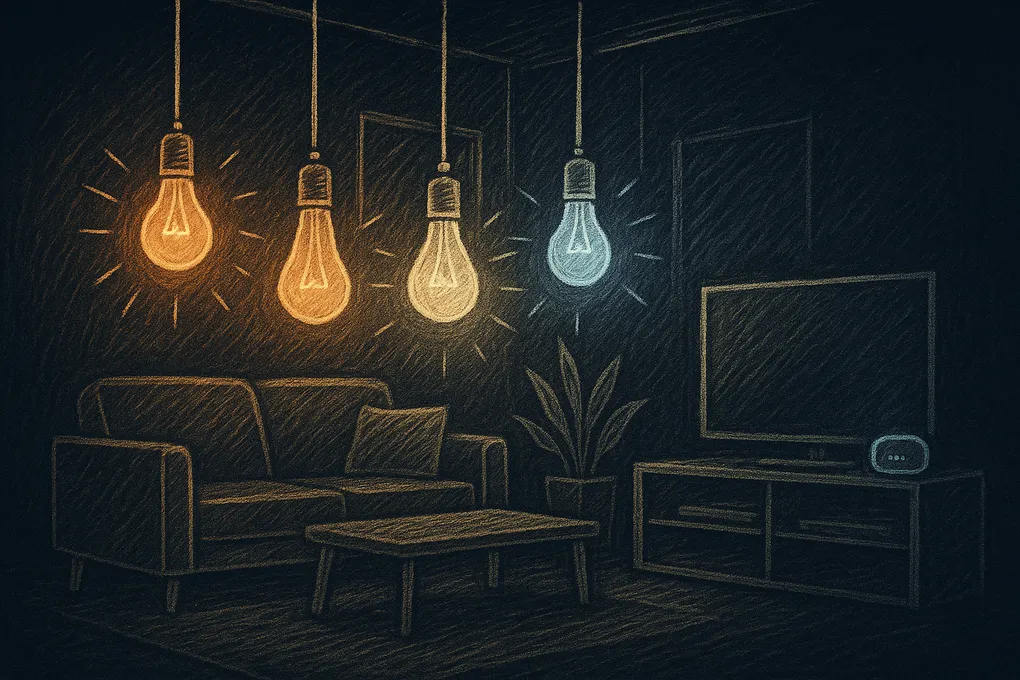
Adaptive Beleuchtung (auch als zirkadianes Licht bezeichnet) bedeutet, dass deine Lampen Farbtemperatur und Helligkeit automatisch nach Tageszeit und Sonnenstand verändern:
- Morgens (06:00–09:00): warmes, leicht gedimmtes Licht (~2700 K, 30–60 %) — sanftes Aufwachen
- Tagsüber (09:00–17:00): helles, neutrales bis kühles Licht (~4500–6000 K, 80–100 %) — Konzentration und Produktivität
- Abends (17:00–22:00): wieder wärmer und gedimmter (~2700–3000 K, 40–60 %) — Entspannung
- Nachts: sehr wenig, sehr warmes Licht oder komplett aus — Schlafqualität schützen
Der Vorteil: Du sparst Energie durch bedarfsgerechtes Dimmen, und dein Biorhythmus profitiert von weniger blauem Licht in den Abendstunden. Wer viel im Homeoffice sitzt, bemerkt den Unterschied schnell.
Voraussetzungen
Bevor wir starten, kurz zu den Grundvoraussetzungen:
Home Assistant: Mindestens Version 2024.1. Ältere Installationen sollten auf dem neuesten Stand sein. Wenn du Home Assistant noch nicht eingerichtet hast: Home Assistant auf dem Raspberry Pi installieren oder Home Assistant in Proxmox installieren.
Dimmbare Lampen mit Farbtemperatur-Unterstützung: Adaptive Beleuchtung funktioniert nur mit Leuchtmitteln, die sowohl Helligkeit als auch Farbtemperatur regeln können (sogenannte White Ambiance- oder Tunable White-Lampen). Rein dimmbare Lampen ohne Farbtemperatur-Unterstützung können zumindest noch gedimmt werden.
Gut geeignet sind:
- Philips Hue White Ambiance — zuverlässig, breite Farbtemperatur-Range (2200–6500 K)
- IKEA TRÅDFRI / DIRIGERA (Tunable White)
- Generische Zigbee-Leuchtmittel mit Color-Temperature-Cluster
Eine Übersicht über smarte Zigbee-Lampen und deren Einbindung findest du im Artikel Smarte Zigbee-Beleuchtung in Home Assistant.
Empfohlene Hardware:
Für den Einstieg in adaptive Beleuchtung sind Philips Hue White Ambiance Leuchtmittel eine ausgezeichnete Wahl. Sie decken den gesamten Farbtemperaturbereich ab und arbeiten zuverlässig mit Home Assistant zusammen:
- Philips Hue White Ambiance E27 (3er-Pack) — ideal für Wohn- und Schlafzimmer, voller Farbtemperaturbereich
Wenn du Philips Hue mit der originalen Bridge integrieren möchtest (statt direkt via Zigbee-Stick):
- Philips Hue Bridge — stabile Basis für das Hue-Ökosystem
Wer keinen Hue-Stick nutzt und auf ein offenes Zigbee-System setzt, braucht einen Zigbee-USB-Stick für Home Assistant — etwa den Home Assistant SkyConnect.
Option 1: Adaptive Lighting via HACS (empfohlen)
Die Custom Integration Adaptive Lighting ist der komfortabelste Weg. Sie berechnet automatisch Farbtemperatur und Helligkeit nach Sonnenstand und kümmert sich um sanfte Übergänge.
Schritt 1: HACS installieren
Wenn HACS (Home Assistant Community Store) noch nicht installiert ist, folge der offiziellen Anleitung auf hacs.xyz. Wichtig: HACS selbst wird nicht als Custom Repository hinzugefügt. Die offizielle Installation läuft über die HACS-Dokumentation und den Einrichtungsassistenten in Home Assistant. Kurz gesagt:
- Öffne die offizielle HACS-Anleitung auf hacs.xyz
- Erfülle die dort genannten Voraussetzungen und installiere HACS gemäß Anleitung
- Starte Home Assistant neu und schließe die Ersteinrichtung ab
- Danach erscheint HACS im linken Menü
Schritt 2: Adaptive Lighting installieren
- Öffne HACS im Menü
- Suche nach „Adaptive Lighting”
- Klicke auf Herunterladen und starte Home Assistant neu
- Gehe zu Einstellungen → Geräte & Dienste → Integration hinzufügen
- Suche nach „Adaptive Lighting” und richte eine neue Instanz ein
Schritt 3: Adaptive Lighting konfigurieren
Beim Einrichten wirst du nach den Lampen gefragt, die gesteuert werden sollen. Wähle die gewünschten light.*-Entitäten aus.
Wichtige Konfigurationsoptionen:
# Beispielkonfiguration in configuration.yaml (alternativ UI-Konfiguration)
adaptive_lighting:
  lights:
    - light.wohnzimmer
    - light.schlafzimmer
  min_brightness: 5
  max_brightness: 100
  min_color_temp: 2200  # Kelvin (warm)
  max_color_temp: 6500  # Kelvin (kalt/tagsüber)
  sleep_brightness: 1
  sleep_color_temp: 2200
  take_over_control: true
  detect_non_ha_changes: true
Erklärung der wichtigsten Parameter:
min_brightness/max_brightness: Helligkeit in Prozent — minimaler Wert für nachts, maximaler für tagsübermin_color_temp/max_color_temp: Farbtemperaturbereich in Kelvin — kleiner Wert = warm, großer = kaltsleep_brightness/sleep_color_temp: Separate Werte für den Schlafmodus (z. B. per Schalter aktivierbar)take_over_control: true: Wenn du die Lampe manuell schaltest, übernimmt Adaptive Lighting die Kontrolle nicht sofort zurückdetect_non_ha_changes: Erkennt Änderungen außerhalb von Home Assistant (z. B. Hue-App)
Schritt 4: Schlafmodus einrichten
Für den Nachtmodus bietet Adaptive Lighting einen dedizierten Sleep-Switch, der automatisch mit der Integration erstellt wird:
automation:
  - alias: "Schlafmodus aktivieren"
    trigger:
      - platform: time
        at: "22:30:00"
    action:
      - service: switch.turn_on
        target:
          entity_id: switch.adaptive_lighting_sleep_mode_wohnzimmer
So wird ab 22:30 Uhr das sehr warme, stark gedimmte Schlaf-Lichtprofil aktiv.
Option 2: Adaptive Beleuchtung mit eigenen Automationen
Wer keine Custom Integration verwenden möchte, kann adaptive Beleuchtung vollständig mit Home-Assistant-Bordmitteln nachbauen. Das erfordert etwas mehr Aufwand, bietet aber maximale Kontrolle.
Grundprinzip
Die sun-Integration in Home Assistant stellt Attribute wie elevation (Sonnenstand in Grad) und azimuth bereit. Anhand dieser Werte lassen sich Helligkeit und Farbtemperatur berechnen:
- Sonnenstand hoch → hohe Farbtemperatur (kalt), hohe Helligkeit
- Sonnenstand niedrig / unter Horizont → niedrige Farbtemperatur (warm), gedimmt
Template-Sensoren per YAML erstellen
Lege in deiner configuration.yaml zwei Template-Sensoren an (oder binde sie über eine separate template.yaml ein, wenn du deine Konfiguration auf mehrere Dateien aufteilst):
Farbtemperatur (Kelvin):
template:
  - sensor:
      - name: "Adaptive Farbtemperatur"
        unit_of_measurement: "K"
        state: >
          {% set elevation = state_attr('sun.sun', 'elevation') | float(0) %}
          {% if elevation > 30 %}
            6000
          {% elif elevation > 10 %}
            {{ ((elevation - 10) / 20 * (6000 - 4000) + 4000) | int }}
          {% elif elevation > 0 %}
            {{ ((elevation) / 10 * (4000 - 2700) + 2700) | int }}
          {% else %}
            2200
          {% endif %}
Helligkeit (Prozent):
template:
  - sensor:
      - name: "Adaptive Helligkeit"
        unit_of_measurement: "%"
        state: >
          {% set elevation = state_attr('sun.sun', 'elevation') | float(0) %}
          {% if elevation > 20 %}
            100
          {% elif elevation > 0 %}
            {{ ((elevation / 20) * 70 + 30) | int }}
          {% else %}
            10
          {% endif %}
Automation für automatische Anpassung
automation:
  - alias: "Adaptive Beleuchtung — Sonnenstand Anpassung"
    trigger:
      - platform: state
        entity_id: sun.sun
        attribute: elevation
    condition:
      - condition: state
        entity_id: light.wohnzimmer
        state: "on"
    action:
      - service: light.turn_on
        target:
          entity_id: light.wohnzimmer
        data:
          brightness_pct: "{{ states('sensor.adaptive_helligkeit') | int }}"
          kelvin: "{{ states('sensor.adaptive_farbtemperatur') | int }}"
          transition: 30
Der transition: 30-Parameter sorgt für einen sanften Übergang über 30 Sekunden.
Adaptive Beleuchtung mit Bewegungsmelder kombinieren
Das eigentliche Potenzial entfaltet sich, wenn du Bewegungsmelder einbindest: Licht geht automatisch an, wenn jemand den Raum betritt — und zwar immer mit dem zur Tageszeit passenden Profil.
Dafür eignet sich zum Beispiel der Philips Hue Bewegungsmelder, der über Zigbee direkt in Home Assistant eingebunden werden kann:
automation:
  - alias: "Bewegung im Flur — Licht adaptiv einschalten"
    trigger:
      - platform: state
        entity_id: binary_sensor.flur_bewegungsmelder
        to: "on"
    action:
      - service: light.turn_on
        target:
          entity_id: light.flur
        data:
          brightness_pct: "{{ states('sensor.adaptive_helligkeit') | int }}"
          kelvin: "{{ states('sensor.adaptive_farbtemperatur') | int }}"
          transition: 2
  - alias: "Kein Bewegung im Flur — Licht ausschalten"
    trigger:
      - platform: state
        entity_id: binary_sensor.flur_bewegungsmelder
        to: "off"
        for:
          minutes: 5
    action:
      - service: light.turn_off
        target:
          entity_id: light.flur
Weitere Automatisierungsideen findest du im Artikel Home Assistant Automationen für Einsteiger.
Troubleshooting: Häufige Probleme
Problem: Lampe springt zurück auf alten Wert
Ursache: Eine andere Automation oder Szene greift ebenfalls auf die Lampe zu.
Lösung: Prüfe, welche Automationen dieselbe Lampe steuern. Nur eine sollte das „Steuer” haben. Bei Adaptive Lighting: take_over_control: true aktivieren.
Problem: Übergänge sind abgehackt oder verzögert
Ursache: Zigbee-Mesh zu schwach für häufige Befehle.
Lösung: Prüfe dein Zigbee-Netzwerk — ein stabiles Mesh ist Grundvoraussetzung für flüssige Übergänge. Hilfe dazu: Zigbee Mesh optimieren in Home Assistant.
Problem: Farbtemperatur-Änderungen werden von Lampe ignoriert
Ursache: Lampe unterstützt keinen Color-Temperature-Cluster (nur dimmbar).
Lösung: Prüfe in Home Assistant, welche Funktionen die Lampe unterstützt (light-Entität → Attribute). Lampen ohne color_temp-Attribut können nur gedimmt werden.
Problem: Adaptive Lighting überschreibt manuelle Einstellungen
Ursache: take_over_control ist deaktiviert.
Lösung: Aktiviere take_over_control: true und detect_non_ha_changes: true in der Konfiguration.
Problem: Integration erscheint nicht in HACS
Ursache: HACS wurde noch nicht korrekt installiert oder die Ersteinrichtung ist nicht abgeschlossen.
Lösung: Prüfe die offizielle HACS-Installation unter hacs.xyz, schließe die Einrichtung vollständig ab und suche danach erneut in HACS nach „Adaptive Lighting”.
Fazit: Adaptive Beleuchtung als Komfort-Feature mit echtem Mehrwert
Adaptive Beleuchtung in Home Assistant ist eines der Features, die den Alltag spürbar angenehmer machen. Wer einmal ein System mit automatisch angepasster Farbtemperatur erlebt hat, kehrt ungern zu statischem Licht zurück.
Die HACS-Integration „Adaptive Lighting” ist der einfachste Weg — gut gepflegt, viele Konfigurationsoptionen und funktioniert mit allen dimmbaren Lampen in Home Assistant. Eigene Automationen bieten mehr Flexibilität und kommen ohne Drittanbieter-Code aus, erfordern aber etwas mehr YAML-Arbeit.
Für die Hardware gilt: Investiere in Tunable-White-Leuchtmittel — also Lampen mit variablem Weißton wie Philips Hue White Ambiance. Nur dann kann adaptive Beleuchtung ihr volles Potenzial entfalten. In Kombination mit einem zuverlässigen Zigbee-Stick und einem stabilen Zigbee-Mesh wird adaptives Licht zu einer der verlässlichsten und nützlichsten Automatisierungen in deinem Smart Home.