Briefkasten mit Home Assistant überwachen
Briefkasten mit Home Assistant überwachen: Kontaktsensor montieren, Funkprobleme am Metall lösen und eine einmalige Post-Benachrichtigung einrichten.
- Stand
- Erstellt
- Lesezeit
- 9 Min.
- Blatt
- 43 von 52
- Thema
- Zigbee & Smart Home
Werbung / Affiliate-Links: Mit * markierte Links sind Affiliate-Links. Beim Kauf über diese Links erhalten wir eine kleine Provision — für dich ändert sich am Preis nichts. Als Amazon-Partner verdienen wir an qualifizierten Verkäufen.
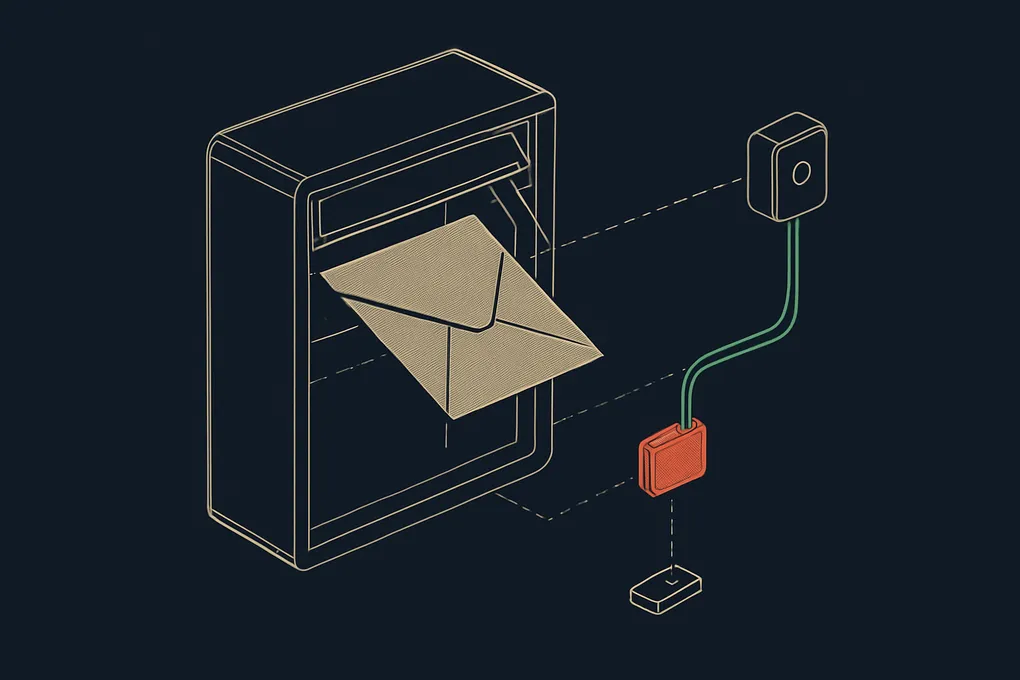
Ein Briefkasten mit Home Assistant meldet neue Post, ohne dass jede Bewegung der Klappe dein Handy erneut klingeln lässt. Dafür befestigst du einen Kontaktsensor an der Einwurfklappe und speicherst den Zustand „Post da“ in einem Helper. Diese Anleitung zeigt die Montage, die Wahl zwischen Zigbee und BTHome sowie eine Rücksetzlogik nach dem Leeren.
Briefkasten mit Home Assistant: So funktioniert das Setup
Ein magnetischer Kontaktsensor besteht aus Sensor und Magnet. Öffnet der Zusteller die Einwurfklappe, entfernt sich der Magnet und der Kontakt wechselt in Home Assistant auf „offen“. Eine Automation schaltet daraufhin einen Helfer ein und sendet genau eine Benachrichtigung. Weitere Bewegungen der Klappe lösen nichts mehr aus, solange der Helfer bereits aktiv ist.
Das ist der entscheidende Unterschied zu einer simplen „Kontakt offen“-Automation. Gerade bei dicker Post kann sich die Klappe mehrmals bewegen. Auch ein kurzer Funkabbruch soll nicht mehrere Meldungen erzeugen. Der gespeicherte Poststatus trennt deshalb das Sensorereignis von der eigentlichen Benachrichtigung.
Du brauchst:
- Home Assistant mit Zigbee-Koordinator oder Bluetooth-Empfang
- einen Kontaktsensor für die Einwurfklappe
- eine funktionierende Mobile-App-Benachrichtigung
- optional einen zweiten Kontakt an der Entnahmetür für das automatische Rücksetzen
Falls Benachrichtigungen noch nicht eingerichtet sind, hilft dir die Anleitung zu Home-Assistant-Benachrichtigungen. Grundlagen zu Automationen findest du unter Home Assistant Automationen für Anfänger.
Zigbee oder BTHome am Briefkasten?
Beide Funkwege arbeiten im 2,4-GHz-Bereich. Am Briefkasten entscheidet daher weniger das Datenblatt als die Funkstrecke vom Montageort zum nächsten Empfänger. Metall schirmt Funkwellen stark ab. Ein Sensor, der auf dem Schreibtisch zuverlässig meldet, kann im geschlossenen Stahlbriefkasten unerreichbar sein.
Shelly BLU Door/Window ZB: flexibel bei vorhandenem Zigbee
Der Shelly BLU Door/Window ZB* mit Modellnummer SBDW-103C ist die vielseitigere Variante. Laut Shelly unterstützt er Zigbee 3.0 und Bluetooth 5 LE gleichzeitig sowie BTHome. Neben dem Öffnungszustand liefert er Helligkeit, Neigungswinkel und Batteriestatus. Für den Briefkasten brauchst du davon in erster Linie den Kontakt.
Der Sensor nutzt eine wechselbare CR2032-Batterie. Zigbee passt, wenn dein Mesh bereits bis in den Flur oder nahe an die Haustür reicht. ZHA bindet standardkonforme Zigbee-Geräte direkt über einen Koordinator ein; ein naher Zigbee-Router kann die Reichweite erweitern. Batteriebetriebene Kontakte sind dagegen Endgeräte und leiten selbst keine Pakete weiter.
Das ZB-Modell ist auch dann interessant, wenn du den endgültigen Funkweg erst vor Ort bestimmen kannst: Schafft Zigbee die Strecke nicht, kannst du BTHome über einen näher platzierten Bluetooth-Proxy prüfen. Wie du ein schwaches Netz systematisch verbesserst, steht im Beitrag Zigbee Mesh optimieren.
Shelly BLU Door/Window: sinnvoll bei gutem Bluetooth-Empfang
Der Shelly BLU Door/Window* ist die günstigere BTHome-Alternative ohne Zigbee. Shelly führt ihn unter der Modellnummer SBDW-002C; per Bluetooth sendet er Öffnungszustand, Helligkeit, Neigung und Batterie. Auch hier steckt eine CR2032 im flachen Gehäuse.
Nimm dieses Modell, wenn ein Home-Assistant-Bluetooth-Adapter, ein ESPHome-Proxy oder ein kompatibles Shelly-Gerät der Plus-, Pro- oder Gen3-Reihe bereits nahe am Briefkasten sitzt. Home Assistant kann Bluetooth-Werbedaten von entfernten Proxys empfangen. Shelly-Gen2+-Geräte können solche Advertisements weiterreichen; für einen BTHome-Kontakt genügt dieses passive Weiterleiten.
Ein Proxy im Serverschrank hilft nicht, wenn zwischen ihm und dem Briefkasten mehrere Wände und eine Metalltür liegen. Platziere ihn möglichst auf der Hausseite der Funkstrecke, etwa an einer Steckdose im Eingangsbereich. Bei einem freistehenden Briefkasten am Grundstücksrand ist Zigbee ebenfalls nicht automatisch überlegen: Entscheidend ist, ob ein dauerhaft versorgter Router nahe genug steht.
Sensor im Briefkasten richtig montieren
Montiere den Sensor im geschützten Innenraum. Die Elektronik gehört nicht auf die Außenseite, wo Regen, direkte Sonne und schnelle Temperaturwechsel auf sie einwirken. In den technischen Daten nennt Shelly zwar einen Betriebstemperaturbereich von -20 bis 40 °C, aber keinen Schutz gegen Regen, der für eine ungeschützte Außenmontage sprechen würde.
Am besten sitzt der größere Sensorteil fest an der Innenwand und der Magnet an der Einwurfklappe. Je nach Bauform funktioniert auch die umgekehrte Anordnung. Wichtig ist, dass keine Briefe am Sensor hängen bleiben und du die CR2032 später wechseln kannst.
Gehe vor dem endgültigen Kleben so vor:
- Reinige die Flächen und befestige Sensor und Magnet zunächst mit Malerkrepp.
- Schließe die Klappe und kontrolliere in Home Assistant den Zustand „geschlossen“.
- Öffne die Klappe nur so weit, wie es beim Einwerfen eines dünnen Briefs nötig wäre. Der Zustand muss auf „offen“ wechseln.
- Schließe den gesamten Briefkasten und löse zehn bis zwanzig Testöffnungen aus.
- Prüfe im Verlauf, ob jedes Öffnen und Schließen angekommen ist. Klebe erst danach dauerhaft.
Klebe Sensor und Magnet nicht direkt hinter eine umlaufend geschlossene Metallkante, wenn ein wenige Zentimeter versetzter Platz möglich ist. Schon die Position nahe einem Kunststoffspalt oder der Einwurföffnung kann den Funkweg verbessern. Eine pauschale Reichweitenangabe hilft hier wenig: Shelly weist selbst darauf hin, dass die Reichweite von den örtlichen Bedingungen abhängt.
Sensor in Home Assistant einbinden
Per Zigbee mit ZHA
Öffne in Home Assistant Einstellungen → Geräte & Dienste → Zigbee → Gerät hinzufügen. Aktiviere danach am SBDW-103C das Zigbee-Pairing nach Herstelleranleitung. Lerne den Sensor möglichst am endgültigen Montageort an. So kann er einen erreichbaren Router wählen, statt sich beim Pairing neben dem Koordinator an eine später ungeeignete Route zu binden.
Benenne die Kontakt-Entität anschließend eindeutig, zum Beispiel binary_sensor.briefkasten_einwurf. Teste in den Entwicklerwerkzeugen, ob „offen“ dem Rohzustand on entspricht. Die Oberfläche übersetzt den Zustand je nach Geräteklasse, die Automation arbeitet aber mit dem tatsächlichen State.
Per BTHome
Aktiviere unter Einstellungen → Geräte & Dienste zuerst die Bluetooth-Integration. Befindet sich ein Scanner in Reichweite, sollte Home Assistant das BTHome-Gerät entdecken. Füge es aus dem Bereich „Entdeckt“ hinzu und prüfe wieder die Kontakt-Entität.
Bleiben Ereignisse aus, verschiebe den Bluetooth-Proxy näher an den Briefkasten. Teste nicht nur bei geöffneter Haustür: Entscheidend ist der Alltag mit geschlossener Tür und geschlossenem Briefkasten. Vermeide außerdem unnötigen Beacon-Modus. Shelly warnt, dass die regelmäßigen Aussendungen in diesem Modus die Batterielaufzeit deutlich reduzieren können; für die ereignisbasierte Öffnungsmeldung reicht der normale Modus.
Einmalige Post-Benachrichtigung einrichten
Lege zuerst unter Einstellungen → Geräte & Dienste → Helfer einen Schalter-Helfer an. Nenne ihn „Post im Briefkasten“. Daraus entsteht beispielsweise input_boolean.post_im_briefkasten.
Die Automation reagiert nur, wenn dieser Helfer noch aus ist:
alias: Briefkasten - neue Post melden
mode: single
triggers:
  - trigger: state
    entity_id: binary_sensor.briefkasten_einwurf
    from: "off"
    to: "on"
conditions:
  - condition: state
    entity_id: input_boolean.post_im_briefkasten
    state: "off"
actions:
  - action: input_boolean.turn_on
    target:
      entity_id: input_boolean.post_im_briefkasten
  - action: notify.mobile_app_dein_handy
    data:
      title: "Post ist da"
      message: "Die Einwurfklappe am Briefkasten wurde geöffnet."
Passe beide Entity-IDs und den Notify-Dienst an dein System an. Der Helfer wird bewusst vor der Nachricht eingeschaltet. Selbst wenn die Klappe kurz darauf erneut öffnet, scheitert der nächste Durchlauf an der Bedingung.
Poststatus nach dem Leeren zurücksetzen
Die einfache und zuverlässige Lösung ist ein Button im Dashboard, der input_boolean.post_im_briefkasten ausschaltet. Du drückst ihn direkt nach dem Leeren. Das funktioniert unabhängig davon, ob Einwurfklappe und Entnahmetür mechanisch getrennt sind.
Für ein automatisches Reset montierst du einen zweiten Kontakt an der Entnahmetür. Dann setzt diese Automation den Helfer beim Öffnen zurück:
alias: Briefkasten - nach dem Leeren zurücksetzen
mode: single
triggers:
  - trigger: state
    entity_id: binary_sensor.briefkasten_entnahme
    from: "off"
    to: "on"
conditions:
  - condition: state
    entity_id: input_boolean.post_im_briefkasten
    state: "on"
actions:
  - delay: "00:00:05"
  - action: input_boolean.turn_off
    target:
      entity_id: input_boolean.post_im_briefkasten
Die fünf Sekunden sind kein Beweis, dass Post entnommen wurde. Sie verhindern nur, dass das Reset exakt beim Öffnen erfolgt. Wenn andere Personen die Entnahmetür manchmal nur kontrollieren, ist der manuelle Dashboard-Button ehrlicher. Bei Briefkästen mit nur einer gemeinsamen Klappe lässt sich Einwurf und Leerung mit einem einzelnen Kontakt nicht zuverlässig unterscheiden. Nutze dann ebenfalls den manuellen Reset statt einer fehleranfälligen Zeitlogik.
Typische Fehler und passende Lösungen
Der Sensor ist nach dem Schließen des Briefkastens nicht erreichbar: Teste einen anderen Montagepunkt und bringe Zigbee-Router oder Bluetooth-Proxy auf die Innenseite der Hauswand. Ein stärkeres Signal auf dem Schreibtisch sagt nichts über die Dämpfung im Metallgehäuse aus.
Die Nachricht kommt mehrfach: Kontrolliere, ob die Automation den Helper einschaltet und die Bedingung wirklich dessen off-Zustand prüft. Verwende keine reine Öffnungsautomation parallel dazu.
Es kommt keine neue Meldung am nächsten Tag: Der Poststatus wurde nach dem Leeren nicht zurückgesetzt. Zeige den Helper gut sichtbar im Dashboard an oder ergänze den zweiten Kontakt an der Entnahmetür.
Öffnen und Schließen sind vertauscht: Prüfe die Geräteklasse und den echten State in den Entwicklerwerkzeugen. Falls nötig, drehe nicht die Automation um, sondern kontrolliere zuerst Abstand und Ausrichtung des Magneten.
FAQ
Funktioniert ein Kontaktsensor in einem Metallbriefkasten?
Ja, aber die Funkdämpfung kann erheblich sein. Teste Sensorposition und Empfänger bei vollständig geschlossenem Briefkasten. Ein naher Zigbee-Router oder Bluetooth-Proxy ist oft wichtiger als die theoretische Freifeldreichweite.
Brauche ich für BTHome eine Shelly-Cloud?
Nein. BTHome überträgt Sensordaten lokal per Bluetooth Low Energy. Home Assistant empfängt sie über einen lokalen Adapter oder Proxy. Eine Cloud ist für die beschriebene Automation nicht nötig.
Kann ein Sensor gleichzeitig neue Post und das Leeren erkennen?
Nicht zuverlässig. Bewegt sich bei Einwurf und Leerung dieselbe Klappe, kann ein einzelner Kontakt die beiden Vorgänge nicht sicher unterscheiden. Bei getrennter Einwurf- und Entnahmetür brauchst du für automatisches Reset einen zweiten Kontakt. Alternativ setzt du den Helper manuell zurück.
Was passiert nach einem Neustart von Home Assistant?
Ein input_boolean stellt seinen vorherigen Zustand normalerweise wieder her, sofern du keinen festen Initialwert vorgibst. Der Status „Post da“ bleibt damit über einen regulären Neustart erhalten.
Fazit
Für ein vorhandenes Zigbee-Netz ist der Shelly BLU Door/Window ZB die flexiblere Wahl, weil du bei Bedarf auf BTHome ausweichen kannst. Läuft bereits ein Bluetooth-Proxy nahe am Eingang, genügt der günstigere Shelly BLU Door/Window. Nicht sinnvoll ist das Projekt ohne stabilen Funkempfang am geschlossenen Metallbriefkasten. Teste deshalb zuerst die Strecke und baue danach die einmalige Meldung mit Helper und einer klaren Rücksetzroutine.