FRITZ!Box mit Home Assistant verbinden — Anleitung 2026
FRITZ!Box Home Assistant Integration einrichten: Anwesenheitserkennung, Device Tracker, FRITZ!DECT-Steuerung und Router-Reboot — Schritt für Schritt.
Affiliate-Hinweis: Einige Links in diesem Artikel sind Affiliate-Links. Beim Kauf über diese Links erhalten wir eine kleine Provision — für dich ändert sich am Preis nichts.
Die FRITZ!Box ist Deutschlands beliebtester Router — und sie kann viel mehr als nur Internetzugang bereitstellen. Wer Home Assistant nutzt, kann seine FRITZ!Box direkt einbinden: Anwesenheitserkennung über WLAN-Geräte, automatischer Router-Reboot, Netzwerkstatistiken und die Steuerung von FRITZ!DECT-Geräten wie Heizkörperthermostaten oder Steckdosen. Alles lokal, keine Cloud nötig.
In diesem Artikel zeige ich dir, wie du die FRITZ!Box-Integration in wenigen Minuten einrichtest und was du damit wirklich anfangen kannst.
Was kann die FRITZ!Box-Integration?
Bevor wir loslegen, ein kurzer Überblick, was die Integration alles kann:
| Funktion | Beschreibung |
|---|---|
| Anwesenheitserkennung | Erkennt, welche Geräte im WLAN eingeloggt sind |
| Geräteverfolgung | Wer ist zu Hause? Wer hat wann das WLAN verlassen? |
| Router-Steuerung | Neustart, WAN-Verbindung trennen/verbinden |
| Netzwerk-Statistiken | Upload/Download-Geschwindigkeit, DSL-Verbindungsdaten |
| FRITZ!DECT-Geräte | Heizkörperthermostate, Steckdosen und Taster aus Home Assistant steuern |
| Call Monitor | Eingehende Anrufe als HA-Event erfassen (optionale Erweiterung) |
Es gibt zwei offizielle Integrationen: FRITZ!Box Tools (für den Router selbst) und FRITZ!SmartHome (für DECT-Geräte). In diesem Artikel behandeln wir beide.
Voraussetzungen und Vorbereitung
- Home Assistant (beliebige Installationsart: HAOS, Supervised, Container oder Core)
- Eine AVM FRITZ!Box — getestet mit Fritz!OS 7.x und 8.x
- Router und Home-Assistant-Server im selben Netzwerk
- FRITZ!Box-Benutzer mit den richtigen Berechtigungen (gleich mehr dazu)
Schritt 1: FRITZ!Box-Benutzer anlegen
Die Integration benötigt einen eigenen FRITZ!Box-Benutzer — nicht den Admin-Account. So richtest du ihn ein:
- Öffne die FRITZ!Box-Oberfläche unter
http://fritz.boxoderhttp://192.168.178.1 - Gehe zu System → FRITZ!Box-Benutzer → Benutzer hinzufügen
- Vergib einen Namen (z.B.
homeassistant) und ein sicheres Passwort - Aktiviere die Berechtigung FRITZ!Box-Einstellungen
- Aktiviere zusätzlich Smart Home (für FRITZ!DECT-Geräte)
- Speichern
Wichtig: Aktiviere auch die Option Anmeldung aus dem Heimnetz und lass Zugang zu NAS-Inhalten deaktiviert — du brauchst nur die Router-Berechtigungen.
Schritt 2: FRITZ!Box Home Assistant Integration einrichten
Die FRITZ!Box-Tools-Integration ist seit Home Assistant 2023.x nativ integriert — kein HACS, kein Zusatz-Addon nötig.
- Gehe in Home Assistant zu Einstellungen → Geräte & Dienste → Integration hinzufügen
- Suche nach AVM FRITZ!Box Tools
- Trage die IP-Adresse deiner FRITZ!Box ein (Standard:
192.168.178.1) sowie den Benutzer und das Passwort aus Schritt 1 - Nach der Einrichtung erscheint ein neues Gerät mit mehreren Entitäten
Folgende Entitäten werden automatisch erstellt:
# Beispielentitäten nach der Integration
binary_sensor.fritz_box_7590_internet_connection  # DSL verbunden?
sensor.fritz_box_7590_upload_throughput           # Upload-Geschwindigkeit
sensor.fritz_box_7590_download_throughput         # Download-Geschwindigkeit
sensor.fritz_box_7590_external_ip                 # Öffentliche IP-Adresse
button.fritz_box_7590_reboot                      # Router neu starten
Schritt 3: Anwesenheitserkennung einrichten
Das ist das Killer-Feature der FRITZ!Box-Integration: Dein Router weiß, welche Smartphones gerade im WLAN sind. Home Assistant kann das nutzen, um Anwesenheit zu erkennen — ohne extra Hardware, ohne ESP32, ohne App.
Geräte-Tracker aktivieren
Nach der Integration erscheinen automatisch Device Tracker-Entitäten für alle Geräte, die sich jemals in deinem WLAN eingeloggt haben:
device_tracker.philipps_iphone
device_tracker.sarahs_samsung
device_tracker.lenovo_laptop
Status: home (im WLAN) oder not_home (abwesend). Die Aktualisierung erfolgt standardmäßig jede Minute (60 Sekunden) — ein kürzeres Intervall ist per YAML konfigurierbar, wird offiziell aber nicht empfohlen.
Personen anlegen
Für saubere Anwesenheitserkennung legst du in HA Personen an und verknüpfst sie mit einem oder mehreren Geräte-Trackern:
- Einstellungen → Personen → Person hinzufügen
- Name eingeben (z.B. „Philipp”)
- Unter Geräteverfolgung den passenden Device Tracker auswählen
- Mehrere Tracker pro Person möglich (Handy + Tablet → Person gilt als zuhause, wenn eines da ist)
Jetzt erscheint in deinem Dashboard eine person.philipp-Entität mit Status home oder not_home.
Anwesenheits-Automation: Licht an wenn jemand heimkommt
Ein klassisches Beispiel — funktioniert sofort nach dem Setup:
automation:
  - alias: "Willkommen zuhause"
    trigger:
      - platform: state
        entity_id: person.philipp
        from: "not_home"
        to: "home"
    condition:
      - condition: sun
        after: sunset
    action:
      - service: light.turn_on
        target:
          entity_id: light.flur
        data:
          brightness_pct: 80
          kelvin: 3000
Und umgekehrt — alles ausschalten wenn das Haus leer ist:
automation:
  - alias: "Alle weg — alles aus"
    trigger:
      - platform: state
        entity_id: person.philipp
        to: "not_home"
    condition:
      - condition: state
        entity_id: person.sarah
        state: "not_home"
    action:
      - service: homeassistant.turn_off
        target:
          entity_id: group.all_lights
      - service: climate.set_hvac_mode
        target:
          entity_id: all
        data:
          hvac_mode: "away"
Tipp: Die FRITZ!Box-Anwesenheitserkennung funktioniert nur für Geräte im WLAN. Wenn jemand sein WLAN abschaltet, gilt er sofort als abwesend. Für zuverlässige Ergebnisse kombiniere es mit der BLE-Anwesenheitserkennung via ESP32 oder der offiziellen Home Assistant Companion App.
Schritt 4: Router neu starten per Automatisierung
Mit der FRITZ!Box-Integration kannst du deinen Router per Skript oder Automation neu starten — praktisch wenn der DSL-Anschluss nachts automatisch getrennt wird oder wenn die Verbindung abbricht:
# Manuelle Schaltfläche im Dashboard
type: button
entity: button.fritz_box_7590_reboot
name: "Router neu starten"
icon: mdi:restart
Oder als nächtliche Automation (z.B. damit die IP neu zugewiesen wird):
automation:
  - alias: "Wöchentlicher Router-Reboot"
    trigger:
      - platform: time
        at: "03:00:00"
    condition:
      - condition: time
        weekday:
          - sun
    action:
      - service: button.press
        target:
          entity_id: button.fritz_box_7590_reboot
FRITZ!SmartHome: DECT-Geräte einbinden
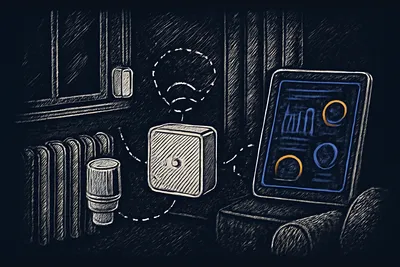
Hast du AVM FRITZ!DECT-Geräte — also Heizkörperthermostate (FRITZ!DECT 301, 302), Steckdosen (FRITZ!DECT 200, 210) oder Taster (FRITZ!DECT 400) — kannst du diese über die separate FRITZ!SmartHome-Integration direkt in Home Assistant einbinden.
FRITZ!SmartHome aktivieren
- Einstellungen → Geräte & Dienste → Integration hinzufügen
- Suche nach FRITZ!SmartHome
- Gleiche Zugangsdaten wie bei FRITZ!Box Tools
Nach der Einrichtung erscheinen alle DECT-Geräte als Home-Assistant-Entitäten:
climate.wohnzimmer_thermostat     # FRITZ!DECT 301 → Thermostat mit Soll-/Ist-Temperatur
switch.kuechen_steckdose          # FRITZ!DECT 200 → An/Aus + Energiemessung
sensor.steckdose_power            # Aktueller Stromverbrauch in Watt
Thermostat-Automation: Heizung nach Plan
automation:
  - alias: "Heizung: Wochentag Morgen"
    trigger:
      - platform: time
        at: "06:30:00"
    condition:
      - condition: time
        weekday: [mon, tue, wed, thu, fri]
    action:
      - service: climate.set_temperature
        target:
          entity_id: climate.wohnzimmer_thermostat
        data:
          temperature: 21
Damit sparst du Energie im Vergleich zum Dauerbetrieb — und kannst die Heizung aus dem Urlaub per App runterdrehen. Mehr dazu im Artikel zur smarten Heizungssteuerung mit Home Assistant.
Häufige Probleme — und wie du sie löst
Call Monitor — Anrufe in Home Assistant
Die FRITZ!Box hat einen eingebauten Call Monitor, der alle Anrufe (ein- und ausgehend) in Echtzeit signalisiert — ideal, um Anrufe in Home Assistant als Event zu nutzen.
Call Monitor aktivieren
Der Call Monitor läuft auf Port 1012 und muss erst freigeschaltet werden: Schließe ein analoges Telefon an die FRITZ!Box oder nutze ein vorhandenes DECT-Telefon, wähle #96*5* und lege wieder auf. Damit ist der Call Monitor aktiv. Abschalten geht mit #96*4*.
Integration in Home Assistant
Du kannst den Call Monitor nativ über den offiziellen phone_fritz Sensor einbinden (direkt in Home Assistant Core enthalten, kein HACS nötig). Alternativ gibt es die Community-Komponente fritzbox_callmonitor via HACS, die aber mehr Wartungsaufwand bedeutet. Empfehlung: phone_fritz nehmen. So richtest du ihn ein:
sensor:
  - platform: phone_fritz
    name: "FRITZ!Box Call Monitor"
    host: 192.168.178.1  # IP deiner FRITZ!Box
Danach kannst du mit Automationen auf eingehende Anrufe reagieren — z.B. das Licht blinken lassen oder Musik pausieren:
automation:
  - alias: "Anruf — Licht blinkt & Musik pausiert"
    trigger:
      - platform: state
        entity_id: sensor.fritz_box_call_monitor
        to: "ringing"
    action:
      - service: light.turn_on
        target:
          entity_id: light.wohnzimmer
        data:
          flash: short
      - service: media_player.media_pause
        target:
          entity_id: media_player.sonos_wohnzimmer
      - service: notify.mobile_app_philipp_iphone
        data:
          message: "Anruf! Das Telefon ({{ states('sensor.fritz_box_call_monitor_caller') }}) klingelt gerade!"
Noch cooler: Per FRITZ!Fon C6 Black lassen sich sogar Anrufernamen auslesen und eigene Text-to-Speech-Nachrichten ansagen. Die Home Assistant-Community hat dafür zahlreiche Blueprints parat.
FRITZ!Box als Mesh-Access-Point
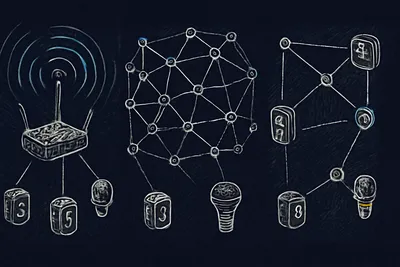
Wenn du einen FRITZ!Repeater 1200 AX (Wi-Fi 6), Powerline-Adapter oder weitere FRITZ!Boxen als Mesh-Satelliten verwendest, erscheinen diese im Home Assistant als eigene Geräte. Das ist praktisch, weil du sehen kannst, welches Device mit welchem Access Point verbunden ist — etwa um die WLAN-Abdeckung pro Raum besser zu tracken.
Mesh-Nodes in Home Assistant
Die Integrationen legen für jeden Knoten eigene Entitäten an (z.B. device_tracker.fritz_repeater_flur). Zusätzlich hast du meist einen Sensor wie sensor.number_of_devices_connected_to_repeater_flur. Die Zugehörigkeit eines Geräts zum Mesh-AP erkennt man am Attribut connected_to oder über einen separaten Tracker pro AP.
Praxisbeispiel: Raumzuordnung
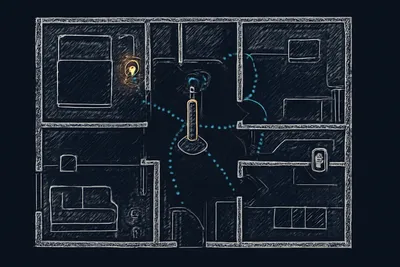
So kannst du unkompliziert herausfinden, in welchem Raum ein Handy gerade online ist — je nachdem, mit welchem Repeater es verbunden ist. Damit lassen sich z.B. smarte Raumregeln bauen wie “Wenn Sarahs Handy am Schlafzimmer-Repeater hängt → Nachttischlampe anschalten”. Kein Hexenwerk, aber eine verdammt clevere Erweiterung des Presence-Trackings.
VPN und Remote-Zugriff via FRITZ!Box
Die FRITZ!Box kann nicht nur Internet, sondern auch VPN. Seit Fritz!OS 7.50 ist ein top-aktuelles WireGuard-VPN onboard (alternativ IPsec). Das ist Gold wert, wenn du auch unterwegs sicher ins Heimnetz und auf deinen Home Assistant zugreifen willst.
WireGuard einrichten
- In der FRITZ!Box-Oberfläche zu Internet → Freigaben → VPN (WireGuard)
- Neues VPN-Profil anlegen, z.B. für Smartphone oder Laptop
- Profil als Datei exportieren und in die WireGuard-App auf dem Smartphone importieren (iOS/Android)
- VPN aktivieren — jetzt bist du von überall sicher mit deinem Zuhause verbunden, inkl. Home Assistant!
Wichtig: VPN ist sicherer als Portfreigaben! Deine Home Assistant-Oberfläche ist dann nur nach Anmeldung im VPN erreichbar. Alternative für weniger Bastelwütige: Die Home Assistant Cloud von Nabu Casa — 5 €/Monat, ohne VPN-Gebastel.
FRITZ!Box Diagnose-Dashboard in HA
Die FRITZ!Box-Integration legt haufenweise Sensoren an. Damit kannst du ein eigenes Diagnose- oder Netzwerkübersichts-Panel bauen — besonders schick mit den Mushroom-Cards oder einer klassischen Entities-Karte:
# Netzwerk-Diagnose (Mushroom-Card)
type: custom:mushroom-chips-card
title: FritzBox-Diagnose
chips:
  - entity: sensor.fritz_box_7590_external_ip
    icon: mdi:wan
    name: Öffentliche IP
  - entity: sensor.fritz_box_7590_download_throughput
    icon: mdi:download
    name: Download
  - entity: sensor.fritz_box_7590_upload_throughput
    icon: mdi:upload
    name: Upload
  - entity: sensor.fritz_box_7590_dsl_errors
    icon: mdi:alert
    name: DSL-Fehler
  - entity: sensor.fritz_box_7590_number_of_devices
    icon: mdi:lan
    name: Verbundene Geräte
Natürlich geht das auch mit einer Standard-Entities-Karte, aber die Mushroom-Dinger sehen einfach hübscher aus. Welche Sensoren sind am spannendsten? Öffentliche IP, DSL-Fehlerzähler, Gerätezahl und natürlich ob Internet überhaupt connected ist (binary_sensor.fritz_box_7590_internet_connection).
Erweiterte Anwesenheitserkennung: Kombination mit Companion App
Nur mit dem FRITZ!Box-Device-Tracker bist du nicht immer auf der sicheren Seite. iPhones wechseln ständig ihre MAC-Adresse oder schalten WLAN in den Energiesparmodus — schon bist du “angeblich” weg. Deshalb lohnt die Kombination zweier Tracker in Home Assistant: FRITZ!Box und Companion App.
So funktioniert’s: Du hinterlegst pro Person mehrere Tracker. HA zeigt eine Person als “home”, solange mindestens einer der Tracker “home” ist. Die Kombo aus device_tracker.philipps_iphone (FRITZ!Box) UND device_tracker.philipp_companion_app löst 99 % aller Anwesenheitsprobleme. Das Ganze verwaltest du bequem in den Personen-Einstellungen von Home Assistant.
”Integration findet FRITZ!Box nicht”
- IP-Adresse prüfen: Ist es wirklich
192.168.178.1? Bei manchen Setups (z.B. FRITZ!Box als Repeater oder hinter einem anderen Router) kann die IP abweichen. Nachschauen unterhttp://fritz.box. - Firewall: Manche Proxmox/Docker-Setups blockieren mDNS. Direkte IP-Adresse statt Hostname nutzen.
”Device Tracker aktualisiert nicht”
- FRITZ!Box-Benutzer muss die Berechtigung Heimnetz → Netzwerk haben
- Geräte, die im Schlafmodus sind oder WLAN ausschalten (z.B. iPhones mit „Private WLAN-Adresse”), werden als abwesend erkannt — das ist ein iPhone-Feature, kein Bug
”FRITZ!DECT-Geräte erscheinen nicht”
- Berechtigung Smart Home muss beim FRITZ!Box-Benutzer aktiviert sein (Schritt 1)
- DECT-Gerät muss in der FRITZ!Box-Oberfläche bereits eingerichtet und aktiv sein
FRITZ!Box-Dashboard und Netzwerkstatus
Mit den Sensor-Entitäten kannst du ein schickes Netzwerk-Dashboard bauen:
# Lovelace-Karte: Netzwerkstatus
type: entities
title: "Netzwerk"
entities:
  - entity: binary_sensor.fritz_box_7590_internet_connection
    name: "Internetverbindung"
  - entity: sensor.fritz_box_7590_external_ip
    name: "Öffentliche IP"
  - entity: sensor.fritz_box_7590_upload_throughput
    name: "Upload"
  - entity: sensor.fritz_box_7590_download_throughput
    name: "Download"
Kombiniert mit den Home Assistant Benachrichtigungen via Telegram kannst du dir automatisch eine Nachricht schicken lassen, wenn die Internetverbindung wegbricht oder wiederhergestellt wird:
automation:
  - alias: "Alert: Internet weg"
    trigger:
      - platform: state
        entity_id: binary_sensor.fritz_box_7590_internet_connection
        to: "off"
        for: "00:02:00"
    action:
      - service: notify.telegram
        data:
          message: "⚠️ Internetverbindung seit 2 Minuten getrennt!"
Empfohlene Hardware für dein Netzwerk
Für den Einstieg oder als Ergänzung zu deiner FRITZ!Box:
- FRITZ!Box 7690 (Wi-Fi 7) — Aktuelle Top-FRITZ!Box mit Wi-Fi 6, VDSL2/ADSL2+-Support und exzellenter HA-Kompatibilität
- AVM FRITZ!DECT 302 — Heizkörperthermostat mit DECT-ULE, funktioniert direkt über FRITZ!SmartHome in HA
- FRITZ!DECT 200 — Smarte Steckdose mit Energiemessung und FRITZ!Box-Integration
- FRITZ!Repeater 1200 AX (Wi-Fi 6) — Erweitert dein WLAN und integriert sich nahtlos ins FRITZ!Box-Mesh
Fazit
Die FRITZ!Box-Integration ist eines der unterschätzten Highlights in Home Assistant — vor allem für den deutschen Markt, wo die FRITZ!Box quasi in jedem zweiten Haushalt steht. Anwesenheitserkennung, Netzwerkmonitoring und DECT-Gerätesteuerung funktionieren lokal, ohne Cloud und ohne Extra-Hardware. Und das Setup dauert keine 10 Minuten.
Wer seine Anwesenheitserkennung noch zuverlässiger machen will, kombiniert die FRITZ!Box-Tracker mit BLE-basierter Anwesenheitserkennung via ESP32 — damit erwischst du auch die Leute, die ihr WLAN ausschalten. Und wer Home Assistant Automationen noch nicht kennt, sollte sich den Einsteiger-Guide nicht entgehen lassen.
Eine saubere FRITZ!Box-Integration ist der erste Schritt zu einem wirklich smarten Zuhause.