Home Assistant MCP Server mit Claude Desktop einrichten
So verbindest du Home Assistant mit Claude Desktop über einen MCP-Server: einfach, anfängerfreundlich und mit der App Home Assistant MCP Server erklärt.
Einführung
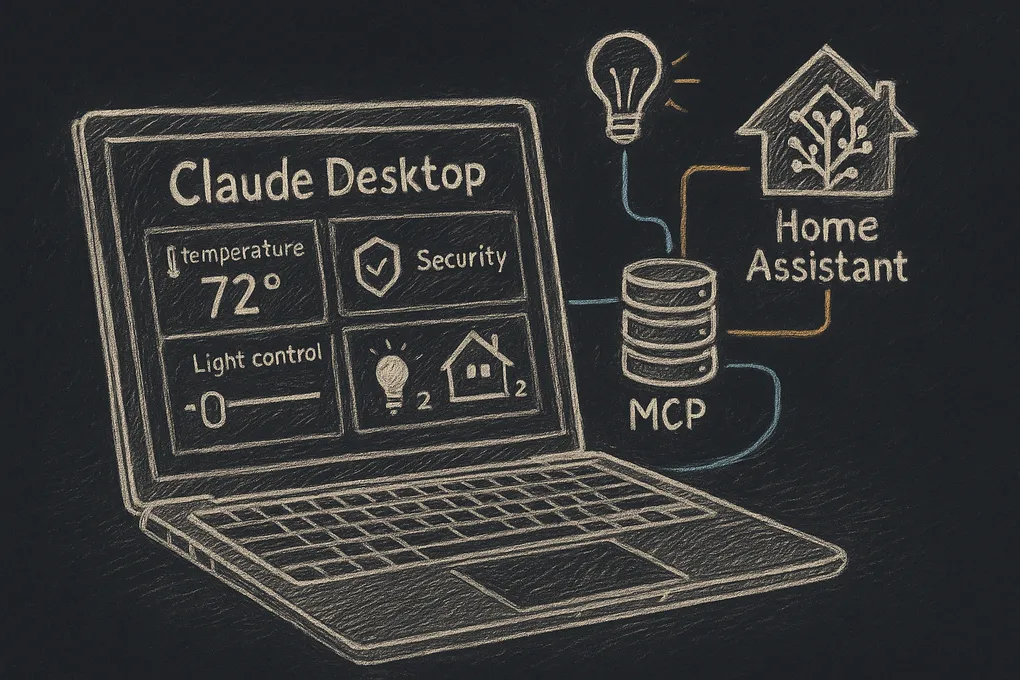
Mit einem MCP-Server kannst du Claude Desktop so mit Home Assistant verbinden, dass du dein Smart Home natürlicher ansprechen kannst: Geräte abfragen, Zustände prüfen und – je nach Freigabe – auch Aktionen auslösen. Für Einsteiger ist das vor allem dann spannend, wenn die klassische Automationslogik in Home Assistant schon läuft und du jetzt eine bequemere Sprach- oder Chat-Schnittstelle suchst.
In diesem Guide zeige ich dir den Einstieg mit der App Home Assistant MCP Server so einfach wie möglich. Du brauchst keine Entwicklungsumgebung und musst auch nicht sofort tief in Docker oder komplexe Reverse-Proxys einsteigen. Wichtig ist nur: Home Assistant läuft bereits stabil, Claude Desktop ist installiert, und du legst dir sauber die Verbindungsdaten zurecht.
Was du vor dem Start brauchst
Bevor du loslegst, prüfe kurz die Ausgangslage. Home Assistant sollte sauber laufen und die API erreichbar sein, weil die App und der MCP-Zugriff darauf angewiesen sind. Außerdem brauchst du Zugriff auf dein Home-Assistant-Konto mit Administratorrechten, damit du einen langfristig nutzbaren Zugriffstoken anlegen kannst.
Praktisch ist ein Rechner, auf dem Claude Desktop bereits installiert ist. Wenn du Home Assistant auf eigener Hardware betreibst, sind ein kleiner Mini-PC oder ein Raspberry Pi 5 als Basis völlig ausreichend. Wichtig ist nicht die teuerste Hardware, sondern ein System, das dauerhaft sauber läuft.
Außerdem hilft es, wenn du schon weißt, welche Home-Assistant-Entitäten du später steuern willst. Für den Test reichen zwei oder drei klare Ziele: etwa das Licht im Wohnzimmer, ein smartes Türschloss oder ein Schalter für die Kaffeemaschine. Genau solche Beispiele machen die Einrichtung später viel verständlicher.
Schritt 1: Home Assistant vorbereiten
Der erste saubere Schritt ist die Vorbereitung von Home Assistant. Lege einen neuen langfristigen Zugriffstoken an, damit Claude Desktop später nicht dein Passwort kennt. Öffne dazu dein Home-Assistant-Profil und erstelle einen Token, den du sicher speicherst. Der Token ist die Brücke zwischen Home Assistant und dem MCP-Server.
Wichtig ist auch, dass du vorher weißt, welche Daten Claude überhaupt sehen darf. Beginne am besten mit einem Test-Setup und nicht gleich mit allen Entitäten. So vermeidest du unnötige Verwirrung, wenn der Assistent später einen Zustand nennt, den du noch gar nicht sinnvoll benannt hast.
Wenn du dein System später noch robuster machen willst, lohnt sich ein Blick auf Home Assistant Backup erstellen und wiederherstellen. Gerade bei Experimenten mit neuen Integrationen ist ein Backup vorab keine Luxusidee, sondern schlicht vernünftig.
Schritt 2: Die App “Home Assistant MCP Server” einrichten
Die App Home Assistant MCP Server ist der einfachste Einstieg, weil sie dir den eigentlichen Serverteil abnimmt. Statt selbst einen MCP-Server zu bauen, installierst du die App, trägst deine Home-Assistant-Daten ein und bekommst eine Server-Konfiguration, die Claude Desktop lesen kann.
Je nach Version der App ist der Ablauf leicht unterschiedlich, die Grundidee bleibt aber gleich: Du hinterlegst die Home-Assistant-URL, den Zugriffstoken und – falls angeboten – eine Auswahl an erlaubten Entitäten oder Domains. Für Anfänger ist es sinnvoll, zunächst nur einen kleinen Ausschnitt freizugeben, etwa Licht, Schalter und Sensoren.
So gehst du typischerweise vor:
- App installieren und starten.
- Deine Home-Assistant-URL eintragen, zum Beispiel
http://homeassistant.local:8123oder die lokale IP. - Langfristigen Zugriffstoken einfügen.
- Falls die App Filter anbietet: nur Test-Entitäten freigeben.
- Die generierte MCP-Konfiguration speichern oder kopieren.
Ein typisches Konfigurationsmuster für Claude Desktop sieht vereinfacht so aus:
{
  "mcpServers": {
    "home-assistant": {
      "command": "node",
      "args": ["/pfad/zum/home-assistant-mcp-server.js"],
      "env": {
        "HA_URL": "http://homeassistant.local:8123",
        "HA_TOKEN": "dein_langfristiger_zugriffstoken"
      }
    }
  }
}
Der wichtige Teil ist das Prinzip: Claude Desktop braucht einen Startbefehl für den MCP-Server und Umgebungsvariablen für URL und Token. Wenn die App dir eine fertige JSON- oder Konfigurationsvorlage ausgibt, nutze genau diese, statt etwas zu erraten.
Wenn du schon mit Home Assistant Dashboards gestalten arbeitest, hilft dir das später beim Testen enorm: Du siehst auf einen Blick, ob Claude den richtigen Zustand abfragt und ob deine Entitäten sinnvoll benannt sind.
Schritt 3: Claude Desktop mit dem MCP-Server verbinden
Jetzt kommt Claude Desktop ins Spiel. Öffne die Anwendung und füge den MCP-Server gemäß der von der App erzeugten Konfiguration hinzu. Falls Claude Desktop eine zentrale Konfigurationsdatei nutzt, trägst du den Server dort ein. Falls die App eine Importfunktion anbietet, ist das meist der bequemere Weg.
Nach dem Neustart sollte Claude Desktop den Server erkennen. Achte darauf, dass keine Fehlermeldung zur Verbindung oder zur Authentifizierung erscheint. Wenn doch, sind die üblichen Ursachen schnell eingegrenzt: falsche Home-Assistant-URL, ungültiger Token oder ein Serverprozess, der gar nicht gestartet wurde.
Ein einfacher Test ist ein natürlicher Satz wie: „Welche Lichter sind im Wohnzimmer gerade an?“ oder „Ist das Türschloss verriegelt?” Claude sollte die Antwort über Home Assistant abfragen, statt zu raten. Bei smarten Schlössern ist zum Beispiel ein Produkt wie das Nuki Smart Lock Pro (5. Gen) ein gutes Beispiel für eine Entität, die du später per Sprachmodell komfortabel prüfen und steuern kannst.
Schritt 4: Erste Befehle sicher testen
Sobald die Verbindung steht, teste zuerst nur Lesebefehle. Das ist der sicherste Einstieg, weil du damit prüfst, ob Claude die Entitäten korrekt sieht, ohne sofort Aktionen auszulösen. Frage zum Beispiel nach aktuellen Temperaturen, dem Status eines Schalters oder dem Zustand einer Lampe.
Erst wenn das stabil funktioniert, lässt du die ersten Schreibzugriffe zu. Auch hier gilt: klein anfangen. Eine Lampe an- und ausschalten ist ein guter Test, ein komplexes Heizungsprofil nicht. Für den Anfang ist ein klarer Schaltaktor oder ein einfacher smarter Zwischenstecker ideal, wenn du an einem eindeutigen Schaltvorgang testen willst, ob Claude die Aktion sauber an Home Assistant weitergibt.
Wenn du zusätzliche Geräte in deinem Haushalt nutzt, achte auf saubere Namen in Home Assistant. „Lampe links Sofa“ ist für Claude und für dich später deutlich besser als ein kryptischer Gerätename. Genau hier hilft gute Modellierung in Home Assistant mehr als jedes Sprachmodell.
Schritt 5: Sicherheit und Alltagstauglichkeit erhöhen
Ein MCP-Setup ist dann gut, wenn es nicht nur funktioniert, sondern auch kontrollierbar bleibt. Gib Claude Desktop deshalb nicht blind Zugriff auf alles. Beschränke die freigegebenen Entitäten, nutze klare Namen und überlege dir vorab, welche Aktionen wirklich per Chat ausgelöst werden dürfen.
Für viele Nutzer ist außerdem ein kleines Rollenmodell sinnvoll: Claude darf Sensoren lesen und einfache Schalter bedienen, aber keine kritischen Geräte ohne Rückfrage steuern. Gerade bei Türschlössern, Alarmfunktionen oder Heizungsregeln ist ein zusätzlicher Bestätigungsschritt sinnvoller als maximaler Komfort.
Wenn du später mehr Automatisierung willst, kannst du den MCP-Server mit bestehenden Home-Assistant-Automationen kombinieren. Ein guter Einstieg dafür ist Home Assistant Automationen: 10 smarte Ideen. So bleibt Claude die natürliche Bedienoberfläche, während die eigentliche Logik weiterhin sauber in Home Assistant liegt.
Ein weiteres nützliches Beispiel ist eine smarte Lichtsteuerung. Mit einer Lösung wie einer Hue-Bridge kannst du später prüfen, ob die Bridge- oder Lampen-Entitäten korrekt in Home Assistant ankommen und ob Claude die richtigen Zustände sieht.
Typische Probleme und schnelle Lösungen
Wenn Claude Desktop den MCP-Server nicht findet, liegt es meistens an der Konfiguration: Pfad falsch, Token falsch oder der Server startet nicht automatisch. Kontrolliere zuerst die lokale Serverausgabe oder das Log der App. Wenn dort schon ein Verbindungsfehler auftaucht, ist das Problem noch vor Claude Desktop zu suchen.
Falls Claude zwar antwortet, aber keine Home-Assistant-Daten kennt, ist oft die Entitätenfreigabe zu eng gesetzt. Dann sieht der Server zwar Home Assistant, aber nicht die gewünschten Geräte oder Sensoren. In diesem Fall die Filter in der App noch einmal prüfen und testweise ein kleines Set an Entitäten freigeben.
Ein drittes Standardproblem ist die URL. Lokal funktioniert http://homeassistant.local:8123 oft gut, im Netz oder auf anderen Geräten aber nicht immer. Wenn der Zugriff über Hostnamen zickt, nimm vorübergehend die direkte IP-Adresse. Achte nur darauf, dass du nicht versehentlich auf eine falsche Instanz zeigst.
Fazit
Der Einstieg mit Home Assistant MCP Server Claude Desktop ist einfacher, als viele zuerst denken: Home Assistant vorbereiten, Token anlegen, App einrichten, Claude Desktop verbinden und mit kleinen Tests starten. Genau dieser schrittweise Aufbau macht das Ganze anfängerfreundlich und hält die Fehlerquellen überschaubar.
Wenn du sauber mit Lesebefehlen beginnst, klar benannte Entitäten nutzt und Zugriffe begrenzt hältst, bekommst du eine sehr praktische Chat-Oberfläche für dein Smart Home. Und sobald das Grundsetup läuft, kannst du immer noch erweitern — etwa mit weiteren Geräten, besseren Automationen oder einem stärker abgesicherten Freigabemodell. Der beste Weg ist hier nicht der schnellste, sondern der kontrollierteste.