Home Assistant auf dem Raspberry Pi installieren (2026)
Home Assistant Raspberry Pi installieren: Detaillierte Anleitung für Pi 4/5, SD-Karte vs SSD, Troubleshooting und Hardware-Tipps (2026)
Affiliate-Hinweis: Einige Links in diesem Artikel sind Affiliate-Links. Beim Kauf über diese Links erhalten wir eine kleine Provision - für dich ändert sich am Preis nichts.
Warum Home Assistant auf dem Raspberry Pi? (Ist der Pi noch die beste Wahl?)
Fangen wir ehrlich an: Raspberry Pis sind teuer geworden, die Lieferbarkeit ist manchmal ein schlechter Witz und für Home Assistant gibt’s theoretisch auch Alternativen wie NUCs oder Proxmox. Trotzdem schwören Einsteiger wie Fortgeschrittene auf den Pi - warum? Ganz einfach: Es ist unkompliziert, die Community ist riesig, und Anleitungen stapeln sich im Netz.
In diesem Guide zeige ich dir Schritt für Schritt, wie du Home Assistant auf dem Pi installierst, wie du SD-Karte vs SSD sauber abwägst, welche Pi-Modelle supported werden, wo es meistens knallt - und wie du sämtliche Stolperfallen umkurvst. Der Artikel eignet sich besonders für Pi 4 und Pi 5, funktioniert aber meist auch für ältere Modelle.
Welche Raspberry Pi Modelle sind für Home Assistant geeignet?
Raspberry Pi 5 vs. Pi 4: Was lohnt sich wirklich?
Ja, der Pi 5 macht gerade die große Welle - aber was ist wirklich dran? Hier kommt der harte Vergleich für Home Assistant:
Leistung:
- Der Pi 5 ist fast doppelt so schnell wie der Pi 4 (Benchmark: Geekbench CPU ~900 vs. ~500 Single-Core)
- RAM gleich (bis 8 GB), aber Pi 5: schnelleres LPDDR4X
Stromverbrauch:
- Pi 5 idle: 5-8 Watt, Pi 4 idle: 3-5 Watt. Im 24/7-Dauerfeuer merkt dein Stromzähler den Unterschied. Heißt: Pi 4 günstiger, aber Pi 5 auch kein Stromfresser im Vergleich zu NUC oder Mini-PC.
SSD & USB-Geschwindigkeit:
- Pi 5: USB 3.0 Ports und echtes PCIe! Damit geht’s per Adapter direkt auf NVMe SSD (USB-C auf NVMe, Adapter z.B. von Amazon).
- Pi 4: USB 3.0 für SSDs, aber kein PCIe - normale SATA- oder portable USB-SSDs (z.B. Samsung Portable SSD T7 1TB flitzen hier auch schon ordentlich).
Benchmarks SSDs:
- Pi 5 mit NVMe: Lesen/Schreiben bis zu 800 MB/s möglich, Praxiswert für Home Assistant aber ca. 200-400 MB/s
- Pi 4 mit USB-SSD: 100-120 MB/s realistisch
Empfehlung: Willst du Home Assistant pur, keine zig Container, und maximal stabile Performance? Dann reicht der Pi 4. Wenn du Bock auf Zukunftssicherheit, fette IO-Last (Backups, zig Add-ons, Logging auf SSD/NVMe) und ‘nen Tick mehr Geschwindigkeit willst - Pi 5 nehmen. Aber nur, wenn das Mehr an Power und Preis für dich Sinn ergibt.
Kurz: Für den üblichen Home Assistant-Usecase sind beide top. Pi 5 ist Overkill für absolute Einsteiger, aber geil für Power-Bastler und Speedjunkies.
Die Frage, die alle am Anfang quält: Welcher Pi soll’s sein? Pi 2, 3, 4, 5 - oder was ganz anderes? Hier die ungeschminkte Wahrheit:
- Raspberry Pi 4 und Raspberry Pi 5: Klare Empfehlung. Viel RAM (4/8GB), brauchbare Performance. Am besten gleich im Raspberry Pi 5 8GB Starter-Kit (128GB Edition) kaufen, da hast du Netzteil und Case gleich dabei.
- Pi 3B/3B+: Wird noch unterstützt, aber die Performance ist… sagen wir diplomatisch: okay für kleine Setups, mehr nicht.
- Pi 2/Zero/Zero W: Mach keinen Scheiß. Der RAM ist Steinzeit, die Kiste stirbt bei Apps.
Mein Tipp: Wer jetzt neu startet, schnappt sich einen Raspberry Pi 5 8GB Starter-Kit (128GB Edition). Für Bastler mit Altgeräten: Der Pi 4 reicht auch noch locker.
SD-Karte oder SSD für Home Assistant Installation?
SSD-Setup Schritt-für-Schritt: Endlich stabile Performance (HowTo)
Lass die billige SD-Karte links liegen und bau dir direkt eine SSD ein. Hier so simpel wie’s nur geht:
-
SSD kaufen: Schnapp dir eine brauchbare USB-SSD - am besten Samsung Portable SSD T7 1TB oder WD Elements SE 1TB Externe SSD, die laufen problemlos am Pi.
-
Image flashen:
- Nutze den Raspberry Pi Imager (empfohlen) oder balenaEtcher und wähle direkt die SSD als Ziel – du musst dazu meistens nicht erst über eine SD-Karte gehen, der Pi 4 und 5 booten (ab aktuellem Bootloader!) direkt von USB.
- Falls dein Pi zickt: SD-Karte kurz stecken lassen, Bootloader updaten, dann nochmal versuchen.
-
Boot-Reihenfolge checken:
- Pi 4:
sudo raspi-configstarten, Menü „Advanced Options” → „Boot Order” → USB/SSD an erste Stelle setzen. Änderungen speichern, rebooten. - Pi 5: Achtung, beim Pi 5 läuft das anders! Boot-Reihenfolge wird hier über
rpi-eeprom-configgesetzt, nicht überraspi-config. Kurz:sudo rpi-eeprom-config --editaufrufen,BOOT_ORDER=0xf416setzen (USB vor SD-Karte). Details in der offiziellen Pi-Doku.
- Pi 4:
-
Vergleich: SD-Karte vs SSD
- Lese-/Schreibraten: SD-Karte meist 20-40 MB/s (wenn überhaupt), SSD locker 100-400 MB/s, je nach Modell.
- Lebensdauer: SSDs putzen jede SD-Karte weg. Weniger Defekte, weniger Datenverlust, nervenschonender.
Fazit: Ja, SSD ist für Home Assistant (und jeden Pi im Dauerbetrieb) Pflicht. Die paar Euro mehr verhindern Nervenzusammenbrüche und stundenlange Restore-Aktionen. Spare nicht am falschen Ende!
Jetzt wird’s haarig - Stichwort: Datenverlust durch kaputte SD-Karten.
- SD-Karte: Schnell aufzusetzen, aber in Sachen Haltbarkeit so zuverlässig wie ein russisches Auto im Winter. Wenn’s schnell geht: SanDisk Extreme microSD 64GB. Fürs Rumspielen reicht’s.
- SSD (empfohlen): Wer länger Freude haben will, packt Home Assistant auf eine USB-SSD. Schnell, langlebig und kaum teurer.
Fazit: Wenn du mehr als 1-2 Integrationen planst und Zeit sparen willst - immer SSD. Alles unter 1GB RAM: Lass es.
Hardware-Checkliste: Was brauchst du für den Start?
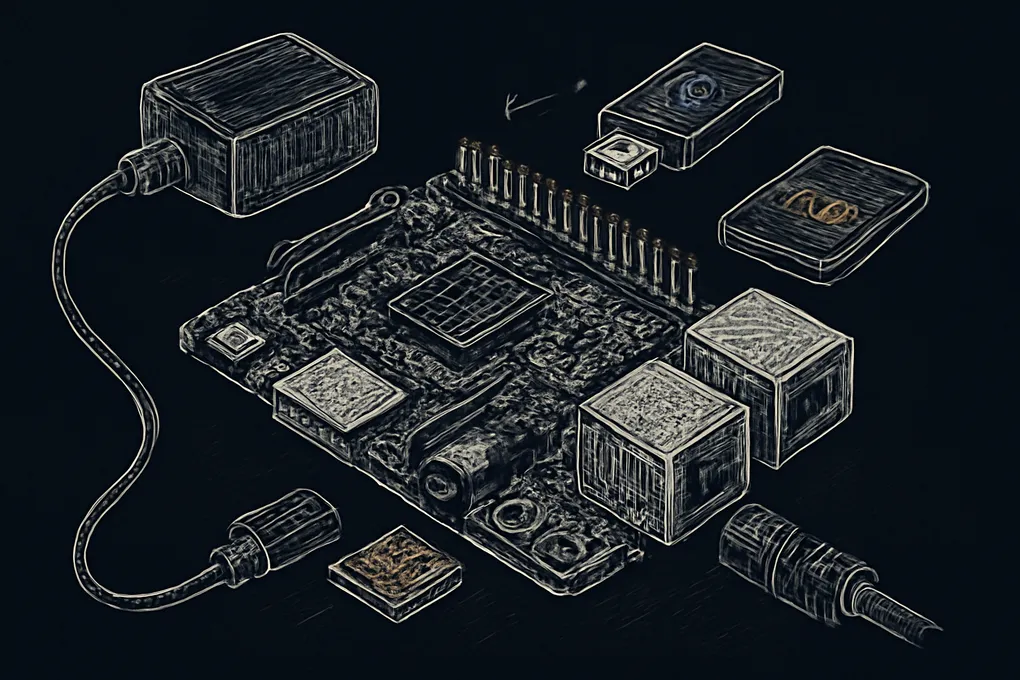
- Raspberry Pi 5 8GB Starter-Kit (128GB Edition)
- Offizielles Raspberry Pi 5 USB-C Netzteil 27W
- SanDisk Extreme microSD 64GB oder USB-SSD deiner Wahl
- Geekworm Aluminium Gehäuse für Raspberry Pi 4 (kühlt wie Sau!)
- Sonoff ZBDongle-E Zigbee Stick - Zigbee ist Pflicht für Sensoren & Lampen
- LAN-Kabel
- Tastatur, Monitor für die erste Einrichtung (danach Headless möglich)
Bei allem anderen: Don’t overthink it. Lieber robust als schick, und Finger weg von billigen China-Netzteilen!
Home Assistant Installation auf dem Raspberry Pi: Schritt-für-Schritt-Anleitung
Home Assistant OS vs. Supervised vs. Docker: Was passt für den Pi?
Dieser Dreck wird permanent verwechselt und im Netz komplett falsch erklärt (sorry, aber ist so):
Home Assistant OS (HAOS):
- Komplette All-in-One-Lösung
- Updates, Supervisor, Add-ons - alles dabei
- Keine Vorkenntnisse in Docker/Linux nötig
- Empfehlung für 90% der Nutzer - einfach, sicher, weniger Fehlerquellen.
Home Assistant Supervised:
- Du willst neben Home Assistant noch mit anderen Docker-Containern rumspielen? Dann Supervised auf Debian installieren.
- Mehr Flexibilität, aber auch mehr Aufwand
- Achtung: Nicht offiziell supported, Drecks-Fehlermeldungen möglich
Home Assistant Container (Docker Only):
- Für Hardcore-Nerds die den Container-Scheiß selber pflegen wollen
- Kein Supervisor, Add-ons müssen eigenhändig installiert werden
- Nur für Leute, die wissen was sie tun
Fazit: Für 90%: HAOS nehmen, nicht diskutieren. Container nur für echte Experten oder wenn du eine sehr spezielle Infrastruktur pflegen willst.
1. Home Assistant OS Abbild herunterladen
Das aktuelle Home Assistant OS Image gibt’s immer hier: https://www.home-assistant.io/installation/raspberrypi
Wichtig: Unbedingt das richtige Image für dein Pi-Modell wählen (Pi 4/400 oder Pi 5, Beta nicht nehmen wenn du Anfänger bist). Download als .img.xz - geht fix.
2. SD-Karte oder SSD mit dem Image flashen
Empfohlenes Tool: Raspberry Pi Imager - offiziell von der Raspberry Pi Foundation, prüft Modell-Kompatibilität automatisch und macht den Boot richtig. Alternativ geht balenaEtcher, aber Pi Imager ist inzwischen die erste Wahl.
- Image auswählen
- Zielmedium auswählen (SD oder SSD)
- Flashen! Nicht nebenbei Netflixen, das killt manchmal den Prozess.
3. Raspberry Pi Hardware vorbereiten
- Alles zusammenstöpseln (SD/SSD rein, LAN einstecken, per Kabel Strom drauf)
- Wenn du ein Geekworm Aluminium Gehäuse für Raspberry Pi 4 hast, jetzt montieren
- Sonoff Zigbee Dongle-E rein, falls Zigbee geplant ist
4. Home Assistant starten und einrichten
- Pi einschalten, der Boot dauert ein paar Minuten
- Suche in deinem Router nach einer neuen IP (meist
homeassistant.local:8123erreichbar) - Browser öffnen, Einrichtungsassistent starten
- User, Standort, Passwort festlegen
Das war’s hardwareseitig! Der Rest läuft über das Webinterface.
Häufige Probleme & Troubleshooting bei der Home Assistant Installation (FAQ)
Warum sehe ich kein Home Assistant Setup im Browser?
- Falsches Image fürs Modell verwendet?
- SD-Karte Schrott? Anderes Modell probieren
- Pi via HDMI an Monitor: Siehst du Boot-Logs?
- Router vergibt IP? Evtl. mal per LAN direkt mit dem Laptop verbinden
Install bricht ab oder Pi hängt
- Netzteil zu schwach? Offizielles Raspberry Pi 5 USB-C Netzteil 27W nutzen, nicht China-Böller
- SD/SSD korrupt oder falsch formatiert - nochmal flashen
- Zigbee Stick oder andere USB-Geräte abziehen und testweise ohne starten
Performance-Probleme
- SD-Karte am Limit? Wechsel auf SSD
- Zu viele Apps? Pi 3 kommt schnell ins Schwitzen
- LAN statt WLAN nutzen, vor allem bei Pi 4 und viel Traffic
Weitere Tipps findest du in unserem Artikel zu Home Assistant Backup & Restore.
LAN, WLAN oder gleich VLAN? - Netzwerk-Tipps für den Pi
- LAN immer bevorzugen: Stabiler, schneller, weniger Ärger mit IPs.
- WLAN: Geht, aber nicht empfehlenswert. Wenn, dann 5GHz nutzen, und Finger weg von ganz alten USB-WLAN-Dongles.
- VLAN? Erst für Profis - und nur wenn du weißt, was du tust.
Zigbee-Stick, Z-Wave & Co: Was bei Funk-Gateways am Pi beachten?
Smart Home ohne Zigbee? Kannste knicken. Der Sonoff ZBDongle-E ist unsere Empfehlung (Stichwort Zigbee2MQTT oder ZHA). Z-Wave läuft auch, aber teurer und für Einsteiger eher Nische.
Mehr zu Sticks und Funkstandards: Beste Zigbee-Sticks im Vergleich und Zigbee2MQTT vs ZHA.
Home Assistant Apps & Integrationen: Was ist sinnvoll am Anfang?
- File Editor (zum Basteln an der configuration.yaml)
- Mosquitto MQTT - Zigbee2MQTT braucht das
- Samba Share - Fast schon Pflicht für einfache Dateiübertragung
- ESPHome - Wenn du ESP32/ESP8266 verwendest, lies: ESP32 mit Home Assistant & ESPHome
- Backup-Strategie: Verschling das, bevor’s knallt: Home Assistant Backup erstellen & wiederherstellen
Automatisierungen und Dashboards: Home Assistant Automationen - Der Einsteiger-Guide und Dashboard gestalten
Fazit: Home Assistant auf dem Pi - Immer noch der einfachste Einstieg ins Smart Home
Trotz aller Gemecker über Preise und Verfügbarkeit: Der Raspberry Pi ist für Einsteiger immer noch der einfachste, günstigste und am besten dokumentierte Weg, Home Assistant zu starten. Wenn du auf eine SSD setzt, Markennetzteil benutzt und die paar Stolperfallen beachtest, läuft der Kram einfach. Und falls du lieber virtuell arbeitest: Lies unseren Home Assistant Proxmox Guide. Oder steuere dein frisch installiertes Smart Home direkt per Sprache: Home Assistant Sprachsteuerung einrichten.
Feedback, Tipps oder Fehler gefunden? Ab in die Kommentare - ich freu mich auf deinen Senf.
Energieverbrauch und 24/7-Betrieb: Was kostet der Spaß wirklich?
Klartext: Ein Raspberry Pi läuft idR 24/7. Aber wie sehr dreht der Stromzähler durch?
- Pi 5: Im Idle ca. 5-8 Watt, unter Last mal kurz 10-12W, Alltag ~6W. Jahresverbrauch: 52-70 kWh
- Pi 4: Idle 3-5W, Alltagsverbrauch ~4W. Jahresverbrauch: 35-45 kWh
Stromkosten (0,30€/kWh):
- Pi 5: 15€-21€/Jahr
- Pi 4: 11€-14€/Jahr
Selbst ein fetter Pi bleibt günstiger als jeder NUC oder Mini-Server, der locker das Dreifache zieht. Und: SSD als Massenspeicher braucht kaum Mehrverbrauch.
FAQ - Die häufigsten Fragen zur Home Assistant Pi-Installation
Kann Home Assistant auf dem Raspberry Pi 3 laufen?
Ja, läuft. Aber ehrlich? Alles was mehr als 2 Integrationen anspricht, bringt den Pi 3 zum Kriechen. Für Testen okay, im Alltag Grütze.
Was passiert wenn die SD-Karte voll ist?
Home Assistant hängt oder Datenbank crasht, manchmal startet das System gar nicht mehr. Stress pur. Darum: Nicht zu klein kaufen, regelmäßig Backups, und SSD nehmen!
Raspberry Pi oder Mini-PC für Home Assistant?
Pi bleibt für Einsteiger die günstigste, einfachste Lösung. Mini-PC/NUC lohnt erst, wenn du viel Leistung brauchst (Docker, zig Container, Zusatzdienste wie Plex etc.)
Wie viel RAM braucht Home Assistant?
Für normale Setups reichen 2-4 GB RAM. 8 GB sind Overkill - nur wichtig, wenn sehr viele Add-ons oder lange History und Grafana/InfluxDB auf dem Pi laufen soll.
Artikel zuletzt aktualisiert: 03.03.2026