Homematic IP mit Home Assistant verbinden — Anleitung 2026
Homematic IP in Home Assistant einbinden: Cloud oder lokal per CCU3.
Affiliate-Hinweis: Einige Links in diesem Artikel sind Affiliate-Links. Beim Kauf über diese Links erhalten wir eine kleine Provision — für dich ändert sich am Preis nichts.
Du hast eine Handvoll Homematic IP Thermostate, Fensterkontakte oder Rollladenaktoren — und fragst dich, wie du das Zeug in Home Assistant bekommst? Gute Nachricht: Das funktioniert, und zwar auf zwei Wegen. Entweder bequem über die Cloud mit deinem bestehenden Access Point, oder komplett lokal über eine CCU3-Zentrale ohne jeden Cloud-Zwang. Dieser Artikel zeigt dir beide Wege Schritt für Schritt.
Was ist Homematic IP überhaupt?
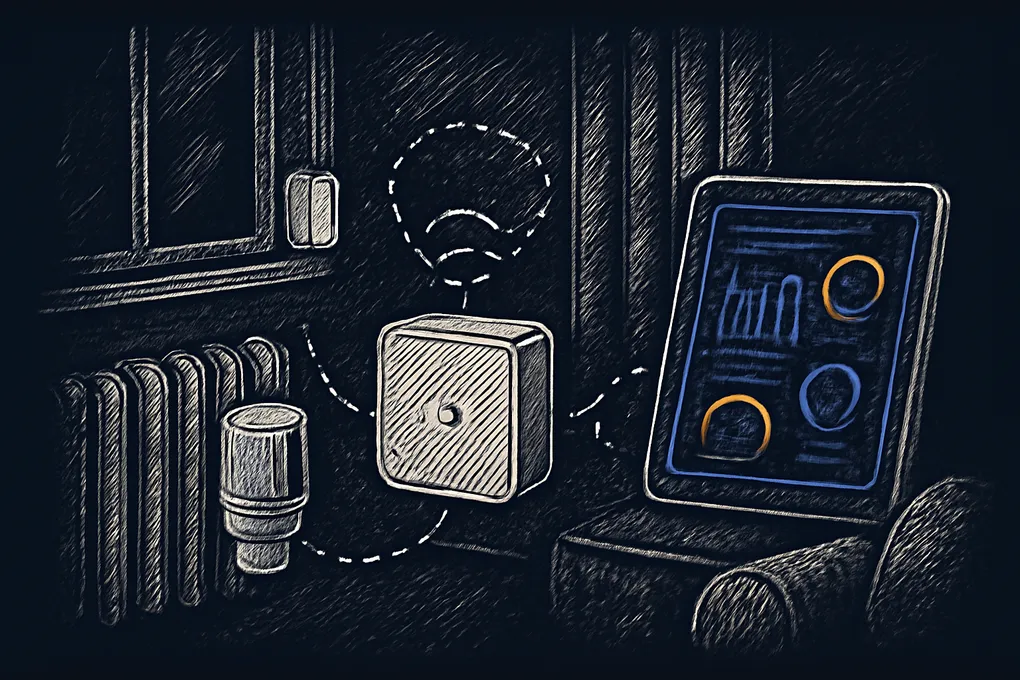
Homematic IP ist ein deutsches Smart-Home-System des Herstellers eQ-3. Es setzt auf ein proprietäres 868-MHz-Funkprotokoll — kein Zigbee, kein Z-Wave, keine WLAN-Geräte. Die Geräte kommunizieren entweder über einen Access Point (Cloud-basiert) oder über eine lokale CCU3-Zentrale (Homematic IP Central Control Unit).
Das System ist in Deutschland sehr verbreitet, besonders für Heizungssteuerung. Die Heizkörperthermostate HmIP-eTRV-2 gelten als zuverlässig und sind weit verbreitet.
Kernkomponenten im Überblick:
| Komponente | Funktion | Einsatz |
|---|---|---|
| Access Point | Cloud-Gateway, verbindet Geräte mit der Homematic IP App | Cloud-Betrieb |
| CCU3 | Lokale Zentrale, betreibt das System ohne Cloud | Lokaler Betrieb |
| HmIP-eTRV-2 | Heizkörperthermostat | Heizungssteuerung |
| HmIP-SWDO | Rollladenaktor | Rollladen/Jalousie |
| HmIP-SWSD | Rauchwarnmelder | Sicherheit |
Die zwei Wege: Cloud vs. Lokal
Bevor du anfängst, musst du entscheiden, welchen Weg du nimmst:
Weg 1 — Cloud über Access Point:
- Einfacher Einstieg
- Nutzt die Homematic IP Cloud (Server in Deutschland)
- Kein lokaler Zugriff, Abhängigkeit vom Internet
- Geräte bleiben am Access Point angemeldet
- Funktioniert mit dem Homematic IP Access Point
Weg 2 — Lokal über CCU3:
- Vollständig lokal, kein Internet nötig
- Mehr Kontrolle, schnellere Reaktionszeiten
- Benötigt eine Homematic IP CCU3-Zentrale
- Integration läuft über HACS (Custom Integration)
Wenn du bereits einen Access Point hast und schnell loslegen willst → Weg 1. Wenn du Cloud-freie Lösung und maximale Kontrolle willst → Weg 2.
Weg 1: Homematic IP Cloud-Integration einrichten
Voraussetzungen
- Homematic IP Account (kostenlos auf homematic-ip.com)
- Mindestens ein Access Point, der bereits mit der App konfiguriert ist
- Home Assistant (empfohlen ab 2024.x)
Schritt-für-Schritt
1. Integration in Home Assistant hinzufügen
Navigiere in Home Assistant zu Einstellungen → Geräte & Dienste → Integration hinzufügen. Suche nach „HomematicIP Cloud” und klicke darauf.
2. Access Point ID und Auth-Token eingeben
Du findest die Access Point ID (SGTIN) auf der Rückseite deines Access Points. Den Auth-Token generierst du entweder über die offizielle Python-Bibliothek oder direkt im Setup-Dialog von Home Assistant.
Falls du den Token manuell generieren willst:
pip install homematicip
hmip_generate_auth_token.py
Das Script öffnet eine Verbindung zum Homematic IP Server. Du musst innerhalb von 10 Sekunden den blauen Taster auf deinem Access Point drücken — danach wird der Token ausgegeben.
3. Token in configuration.yaml eintragen (optional)
Alternativ zur UI-Einrichtung kannst du auch manuell konfigurieren:
homematicip_cloud:
  - accesspoint: DEINE_SGTIN
    authtoken: DEIN_AUTH_TOKEN
4. Home Assistant neu starten
Nach dem Neustart sollten alle am Access Point angelernten Geräte automatisch in Home Assistant auftauchen — als Klimaentitäten, Sensoren, Schalter oder Cover.
Was läuft über die Cloud-Integration?
Die Cloud-Integration unterstützt die wichtigsten Gerätetypen:
- Thermostate → Klimaentität (Soll-/Ist-Temperatur, Betriebsmodus)
- Fenster-/Türkontakte → Binärsensor
- Rollladenaktoren → Cover-Entität
- Schaltaktoren → Switch
- Rauchwarnmelder → Alarmentität
Wichtig: Änderungen laufen immer über die Cloud. Eine Verzögerung von typisch 1–3 Sekunden ist normal — dieser Wert stammt aus Community-Erfahrungen und variiert je nach Netzwerkauslastung.
Weg 2: Lokale Integration über CCU3 (empfohlen)
Die lokale Integration „Homematic(IP) Local” ist eine Custom Integration, die über HACS installiert wird. Sie kommuniziert direkt über XML-RPC mit deiner CCU3 — ohne jeden Cloud-Kontakt.
Voraussetzung: Eine Homematic IP CCU3-Zentrale im Netzwerk, erreichbar über IP.
HACS installieren (falls noch nicht vorhanden)
Falls du HACS noch nicht installiert hast: In Home Assistant über Einstellungen → Apps → App Store → HACS installieren, dann unter Einstellungen → Geräte & Dienste einrichten. Wenn du gerade Home Assistant frisch aufsetzt, hilft dir unsere Proxmox-Installationsanleitung weiter.
Homematic(IP) Local installieren
1. HACS öffnen → Integrationen → Explore & Download Repositories
2. Nach „Homematic(IP) Local” suchen (HACS-Repository: custom-components/homematicip_local) und installieren
3. Home Assistant neu starten
4. Integration hinzufügen: Einstellungen → Geräte & Dienste → Integration hinzufügen → „Homematic(IP) Local”
CCU3 konfigurieren
Im Einrichtungsdialog gibst du die IP-Adresse deiner CCU3 ein. Die Integration erkennt automatisch, welche Interfaces (HmIP-RF, BidCos-RF, Wired) aktiv sind.
Die verwendeten Ports:
| Interface | Zweck | Port |
|---|---|---|
| HmIP-RF | Funkgeräte (Homematic IP) | 2010 |
| BidCos-RF | Klassische Homematic-Geräte | 2001 |
| Wired | Kabelgebundene Geräte | 2000 |
| Virtual Devices | Heizgruppen | 9292 |
Wichtig: Auf deiner CCU3 muss ein Admin-Account eingerichtet sein. Die Integration benötigt Zugangsdaten mit Admin-Rechten. Erlaubte Passwort-Zeichen: A-Z, a-z, 0-9, .!$():;#-
5. XML-RPC Authentifizierung aktivieren (empfohlen)
Auf der CCU3 unter Einstellungen → Systemsteuerung → Sicherheit die XML-RPC Authentifizierung einschalten. Das verhindert unautorisierten lokalen Zugriff.
Mindestanforderungen
- Home Assistant 2025.10.0 oder neuer
- CCU3 Firmware 3.61.x oder neuer (ältere Versionen funktionieren nicht)
- CCU2 Firmware mindestens 2.61.x
Falls deine CCU3-Firmware veraltet ist: Update über Einstellungen → Systemsteuerung → Systemaktualisierung auf der CCU3-Weboberfläche.
Automationen mit Homematic IP in Home Assistant
Sobald die Integration läuft, verhält sich Homematic IP wie jede andere Home-Assistant-Integration. Hier ein paar praktische Beispiele:
Heizung nach Anwesenheit steuern
Kombiniere die Thermostate mit der Anwesenheitserkennung per ESP32 und BLE:
automation:
  - alias: "Heizung beim Nachhausekommen anschalten"
    trigger:
      - platform: state
        entity_id: person.philipp
        to: "home"
    action:
      - service: climate.set_temperature
        target:
          entity_id: climate.wohnzimmer_thermostat
        data:
          temperature: 21
          hvac_mode: heat
Fenster offen → Heizung aus
Das klassische Smart-Home-Szenario: Wenn ein Fensterkontakt öffnet, dreht der Thermostat automatisch auf Frostschutz.
automation:
  - alias: "Fenster auf - Heizung aus"
    trigger:
      - platform: state
        entity_id: binary_sensor.fenster_wohnzimmer
        to: "on"
    action:
      - service: climate.set_hvac_mode
        target:
          entity_id: climate.wohnzimmer_thermostat
        data:
          hvac_mode: "off"
Schau dir dazu auch unsere Home Assistant Automationen für Anfänger an — da findest du mehr Vorlagen und Erklärungen.
Heizplan per Scheduler
Statt Wochenprogramme auf der CCU3 zu pflegen, kannst du die Scheduler-App in Home Assistant nutzen und die Thermostate direkt von dort steuern. Das gibt dir eine zentrale Oberfläche für alle Heizkörper.
Homematic IP vs. Zigbee: Was macht mehr Sinn?
Eine häufige Frage: Sollte ich auf Homematic IP setzen oder lieber auf Zigbee umsteigen?
| Kriterium | Homematic IP | Zigbee |
|---|---|---|
| Reichweite | Sehr gut (868 MHz, ~300m im Freifeld) | Gut (Mesh, ~10-20m pro Hop) |
| Zuverlässigkeit | Sehr hoch, sub-GHz ist störungsarm | Hoch, aber abhängig von Mesh-Qualität |
| Gerätevielfalt | Auf eQ-3-Produkte beschränkt | Hunderte von Herstellern |
| Preis | Höher (HmIP-Thermostat ~30-40€) | Günstiger (IKEA Thermostat ~15-20€) |
| Cloud-Freiheit | Lokal via CCU3 möglich | Immer lokal (Zigbee2MQTT/ZHA) |
| HA-Integration | Gut, aber Custom Integration für Lokal | Nativ, sehr ausgereift |
Kurze Antwort: Wenn du bereits Homematic-IP-Geräte hast, integriere sie. Neu einsteigen für eine reine Heizungssteuerung? Dann schaue dir auch Zigbee-Thermostate im Vergleich an — die sind oft günstiger und einfacher zu integrieren.
Falls du vorhast, das ganze Smart-Home-System zu erweitern, lohnt ein Blick auf unseren Vergleich der Smart-Home-Protokolle.
Häufige Probleme und Lösungen
Integration findet keine Geräte (Cloud): Stelle sicher, dass die Access Point ID korrekt ist und der Auth-Token frisch generiert wurde. Tokens haben keine Ablaufzeit, aber ein defekter Token kann vorkommen — einfach neu generieren.
CCU3 nicht erreichbar (Lokale Integration): Prüfe die IP-Adresse der CCU3 (steht im Router-Interface). Stelle sicher, dass CCU3 und Home Assistant im selben Netzwerk-Segment sind. Firewall auf dem Server prüfen — Port 2010 muss offen sein.
Geräte vorhanden, aber keine Rückmeldung: Bei der lokalen Integration muss die CCU3 Push-Updates senden können. Stelle sicher, dass kein NAT oder keine Firewall den Rückkanal blockiert. Die CCU3 verbindet sich aktiv zurück zu Home Assistant auf einem zufälligen Port.
Thermostat zeigt falschen Wert: Die Cloud-Integration hat eine Verzögerung von einigen Sekunden. Das ist normal. Bei der lokalen Integration sollte der Wert sofort stimmen — wenn nicht, CCU3 XML-RPC prüfen.
Fazit
Homematic IP und Home Assistant spielen gut zusammen — in beide Richtungen. Die Cloud-Integration ist der einfachere Einstieg, wenn du bereits einen Access Point nutzt. Die lokale Integration über CCU3 ist die bessere Wahl für alle, die Cloud-frei und mit maximaler Kontrolle arbeiten wollen.
Wenn du neu mit Homematic IP startest und überlegst, ob sich die Investition in eine CCU3 lohnt: Für ein reines Heizungs-Setup reicht der Access Point. Für ein größeres System mit vielen Geräten und lokalen Automationen ist die CCU3 ihr Geld wert.
Die Homematic IP Thermostate sind in Home Assistant vollständig steuerbar — inklusive Zeitplänen, Anwesenheitssteuerung und automatischer Absenkung. Genau das, was eine smarte Heizungssteuerung können sollte.
FAQ: Homematic IP mit Home Assistant verbinden
Funktioniert Homematic IP ohne Cloud mit Home Assistant? Ja — mit einer CCU3-Zentrale und der Custom Integration „Homematic(IP) Local” läuft alles vollständig lokal über XML-RPC. Kein Cloud-Kontakt, keine Abhängigkeit vom Homematic IP Server.
Was brauche ich für die lokale Homematic IP Home Assistant Integration? Eine CCU3 mit Firmware 3.61.x oder neuer, Home Assistant ab Version 2025.10.0 sowie die HACS Custom Integration „Homematic(IP) Local”.
Kann ich Access Point und CCU3 gleichzeitig mit Home Assistant nutzen? Ja, beide Integrationen können parallel betrieben werden. Allerdings sollte jedes Gerät nur an einer Zentrale angemeldet sein, um Konflikte zu vermeiden.
Wie lange dauert eine Schaltung über die Homematic IP Cloud? Typisch 1–3 Sekunden, je nach Netzwerkauslastung. Das ist für Komfort-Automationen ausreichend, für zeitkritische Steuerungen (z.B. Sicherheit) empfiehlt sich die lokale CCU3-Integration.