MQTT Broker in Home Assistant: Mosquitto einrichten
MQTT Broker in Home Assistant einrichten: So installierst du Mosquitto, legst einen eigenen Benutzer an, testest die Verbindung und bindest Geräte ein.
- Stand
- Erstellt
- Lesezeit
- 8 Min.
- Blatt
- 3 von 54
- Thema
- Home Assistant
Werbung / Affiliate-Links: Mit * markierte Links sind Affiliate-Links. Beim Kauf über diese Links erhalten wir eine kleine Provision — für dich ändert sich am Preis nichts. Als Amazon-Partner verdienen wir an qualifizierten Verkäufen.
Einen MQTT Broker in Home Assistant richtest du am schnellsten mit der offiziellen Mosquitto-App ein: App installieren, einen separaten Benutzer für deine Geräte anlegen, die gefundene MQTT-Integration bestätigen und die Verbindung mit einer Testnachricht prüfen. Die folgenden fünf Schritte führen dich direkt durch die Einrichtung unter Home Assistant OS. Danach kannst du MQTT-Geräte wie Tasmota-Steckdosen oder eigene ESP32-Sensoren anbinden.
MQTT Broker in Home Assistant: Das brauchst du
Diese Anleitung setzt Home Assistant OS voraus. Nur Installationen mit App-Unterstützung können Mosquitto direkt aus dem App Store installieren. Verwendest du Home Assistant Container, musst du einen separaten Mosquitto-Container betreiben. Die MQTT-Integration in Home Assistant funktioniert mit beiden Varianten.
Für die Einrichtung brauchst du außerdem:
- Administratorzugriff auf Home Assistant
- einen freien Benutzernamen und ein starkes Passwort für MQTT-Geräte
- optional einen MQTT-fähigen Client, etwa ein Tasmota-Gerät oder einen ESP32 für ein eigenes Sensorprojekt*
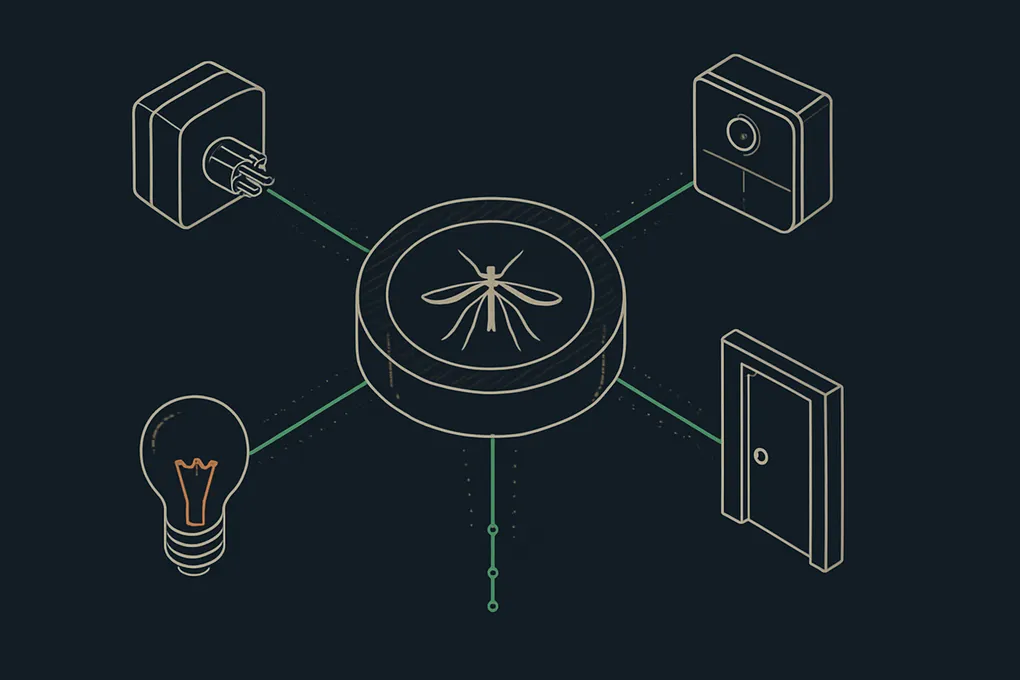
MQTT arbeitet nach dem Publish/Subscribe-Prinzip. Ein Gerät veröffentlicht eine Nachricht auf einem Topic wie haus/wohnzimmer/temperatur. Der Broker nimmt sie entgegen und verteilt sie an alle Clients, die dieses Topic abonniert haben. Home Assistant ist dabei ein Client; Mosquitto ist der Vermittler.
Schritt 1: Erweiterten Modus einschalten
Öffne dein Benutzerprofil in Home Assistant und aktiviere Erweiterter Modus. Diese Einstellung ist relevant, wenn dir unter Einstellungen → Personen → Benutzer die Verwaltung der Benutzerkonten nicht angezeigt wird.
Prüfe anschließend unter Einstellungen → Apps, ob du den App Store öffnen kannst. Fehlt der Menüpunkt Apps vollständig, läuft deine Installation sehr wahrscheinlich ohne App-Unterstützung. Dann passt die hier beschriebene Installation nicht zu deinem System.
Schritt 2: Mosquitto Broker installieren
Öffne Einstellungen → Apps → App Store, suche nach Mosquitto broker und installiere die offizielle App. Aktiviere nach der Installation diese Optionen:
- Beim Booten starten, damit der Broker nach einem Neustart wieder verfügbar ist
- Watchdog, damit Home Assistant die App bei einem Absturz neu startet
Starte Mosquitto anschließend. Im Tab Protokoll sollte der Start ohne Authentifizierungs- oder Portfehler durchlaufen. Die Standardkonfiguration genügt für ein lokales Heimnetz; zusätzliche Einträge unter logins sind nicht zwingend erforderlich, weil die App an die Benutzerverwaltung von Home Assistant angebunden ist.
Die App stellt standardmäßig MQTT ohne TLS auf Port 1883 bereit. Öffne diesen Port nicht im Router zum Internet. Wenn ein externer Zugriff wirklich nötig ist, nutze einen abgesicherten Zugang wie ein VPN oder eine sauber konfigurierte TLS-Verbindung statt einer einfachen Portfreigabe.
Schritt 3: Benutzer für MQTT-Geräte anlegen
Home Assistant erzeugt für seine eigene Verbindung zur offiziellen Mosquitto-App automatisch interne Zugangsdaten. Für Geräte und Dienste in deinem Heimnetz legst du ein separates Konto an:
- Öffne Einstellungen → Personen → Benutzer.
- Wähle Benutzer hinzufügen.
- Vergib beispielsweise den Benutzernamen
mqtt_clientund ein langes, einzigartiges Passwort. - Lass die Option Administrator ausgeschaltet.
- Speichere das Konto.
Die reservierten Namen homeassistant und addons darfst du laut Dokumentation der Mosquitto-App nicht verwenden. Ein Konto ohne Administratorrechte ist für MQTT-Clients ausreichend. Noch sauberer wird die Trennung mit eigenen Konten und Access Control Lists pro Client; für ein überschaubares Heimnetz ist ein dediziertes Gerätekonto ein praktikabler Einstieg.
Speichere das Passwort in deinem Passwortmanager. Es landet später in den Konfigurationen deiner MQTT-Geräte und sollte nicht mit deinem persönlichen Home-Assistant-Konto identisch sein.
Schritt 4: MQTT-Integration verbinden
Öffne Einstellungen → Geräte & Dienste. Nach dem Start der Mosquitto-App sollte Home Assistant die MQTT-Integration als entdeckt anzeigen. Wähle Konfigurieren und schließe den Dialog ab. Home Assistant erzeugt dabei selbst sichere Zugangsdaten für die interne Verbindung zum Broker.
Wird nichts gefunden, wähle Integration hinzufügen → MQTT. Bei einem extern betriebenen Broker gibst du dessen Hostnamen oder IP-Adresse, den Port und die zugehörigen Zugangsdaten ein. Für die offizielle Mosquitto-App ist der automatisch erkannte Weg vorzuziehen.
MQTT Discovery ist standardmäßig aktiviert. Das bedeutet nicht, dass jedes verbundene Gerät automatisch erscheint: Der jeweilige Client muss passende Discovery-Nachrichten veröffentlichen. Alternativ kannst du MQTT-Entitäten manuell konfigurieren.
Schritt 5: Mosquitto-Verbindung testen
Teste nicht mit zwei unterschiedlichen Topics, denn ein Abonnement auf homeassistant/# empfängt keine Nachricht auf test/hello. So funktioniert der Test zuverlässig:
- Öffne Einstellungen → Geräte & Dienste und bei MQTT Konfigurieren.
- Trage unter Ein MQTT-Topic abonnieren das Topic
hausbit/testein. - Starte das Abhören.
- Veröffentliche im selben Dialog auf
hausbit/testdie NutzlastMosquitto läuft.
Erscheint die Nachricht im Abhörbereich, funktionieren Broker, MQTT-Integration und lokaler Nachrichtentransport. Mit dem Platzhalter # kannst du alternativ alle Topics beobachten. Nutze das nur kurz zum Debuggen, weil in einem aktiven Setup sehr viele Nachrichten eintreffen können.
Erstes Gerät mit Mosquitto verbinden
Ein MQTT-Gerät im Heimnetz benötigt vier Angaben:
| Einstellung | Wert |
|---|---|
| Broker/Host | IP-Adresse deines Home-Assistant-Systems |
| Port | 1883 im lokalen Netz ohne TLS |
| Benutzer | der in Schritt 3 angelegte Benutzer |
| Passwort | das zugehörige Passwort |
Die internen Namen der Home-Assistant-Apps sind von anderen Geräten im LAN nicht zuverlässig auflösbar. Verwende deshalb auf einem Tasmota-Schalter oder ESP32 die lokale IP-Adresse deines Home-Assistant-Systems und nicht einen internen App-Hostnamen.
Tasmota korrekt einbinden
Trage in Tasmota unter Configure MQTT Host, Port, Benutzer und Passwort ein. Vergib ein eindeutiges Topic und belasse FullTopic auf dem Standard %prefix%/%topic%/. Aktuelle Tasmota-Versionen nutzen bevorzugt die eigene Tasmota-Integration in Home Assistant. Die ältere Home-Assistant-MQTT-Discovery über SetOption19 1 ist in regulären Tasmota-Releases nicht mehr enthalten.
Nach erfolgreicher MQTT-Verbindung sollte Home Assistant das Gerät für die Tasmota-Integration entdecken. Bleibt es unsichtbar, prüfe zuerst die Konsole des Geräts und danach das Mosquitto-Protokoll auf falsche Zugangsdaten.
Shelly oder ESPHome: MQTT nur mit Grund wählen
Ein Shelly Plug S Gen3* lässt sich in Home Assistant bereits über die native Shelly-Integration lokal einbinden. MQTT lohnt sich dort vor allem, wenn neben Home Assistant noch ein weiterer Client dieselben Nachrichten verarbeiten soll.
Für ESPHome gilt Ähnliches: Die native API ist für die direkte Verbindung mit Home Assistant meist einfacher. Aktivierst du stattdessen MQTT und lässt api: ohne verbundenen API-Client aktiv, kann der standardmäßige API-Reboot-Timeout zu regelmäßigen Neustarts führen. Entferne dann api: oder setze dort bewusst reboot_timeout: 0s.
Wenn du gerade ein ESPHome-Gerät planst, hilft dir die Anleitung ESP32 mit ESPHome in Home Assistant einbinden. Für Zigbee-Geräte findest du die Broker-Einordnung im Vergleich Zigbee2MQTT oder ZHA.
Häufige Mosquitto-Fehler beheben
Verbindung wird abgelehnt
Öffne Einstellungen → Apps → Mosquitto broker → Protokoll. Meldungen zu nicht autorisierten Clients sprechen meist für einen falschen Benutzernamen oder ein falsches Passwort. Prüfe auch, ob du versehentlich einen reservierten Namen verwendest. Bei einem Gerät im LAN muss als Broker die IP-Adresse des Home-Assistant-Systems eingetragen sein.
Broker läuft, aber kein Gerät erscheint
Abonniere testweise # in der MQTT-Integration. Siehst du Nachrichten des Clients, steht die Verbindung. Fehlt trotzdem ein Gerät, sendet der Client wahrscheinlich keine passende Discovery-Konfiguration. Prüfe dann die Dokumentation des Geräts oder richte die Entitäten manuell ein. Ein Neustart der gesamten MQTT-Integration behebt keine fehlenden Discovery-Nachrichten.
Alte oder falsche Zustände bleiben erhalten
Eine retained Nachricht speichert der Broker als letzten Wert eines Topics und liefert sie neuen Abonnenten sofort aus. Das ist für Zustände nützlich, kann bei veralteten Discovery-Nachrichten aber sogenannte Geister-Entitäten verursachen. Lösche retained Topics deshalb gezielt und nicht pauschal. Für eine Übersicht eignet sich ein MQTT-Client wie MQTT Explorer oder das temporäre Abonnement auf # in Home Assistant.
Häufige Fragen zum MQTT Broker
Brauche ich für Mosquitto einen eigenen MQTT-Benutzer?
Für externe Geräte ist ein eigener Benutzer ohne Administratorrechte sinnvoll. Home Assistant selbst benötigt dieses Konto nicht: Bei der automatisch erkannten offiziellen Mosquitto-App verwaltet Home Assistant seine internen Broker-Zugangsdaten selbst.
Welchen Port verwendet Mosquitto?
MQTT ohne TLS läuft üblicherweise über TCP-Port 1883, MQTT mit TLS über 8883. Welche Ports tatsächlich freigegeben sind, siehst du in der Netzwerkkonfiguration der App. Stelle Port 1883 nicht direkt ins Internet.
Warum erscheint mein MQTT-Gerät nicht in Home Assistant?
Die Verbindung zum Broker und die Geräteerkennung sind zwei getrennte Schritte. Das Gerät muss eine von Home Assistant unterstützte Discovery-Nachricht senden. Andernfalls legst du seine MQTT-Entitäten manuell an.
Funktioniert die Mosquitto-App mit Home Assistant Container?
Nein. Bei Home Assistant Container läuft Mosquitto als eigener Dienst oder Container. Anschließend verbindest du Home Assistant über Einstellungen → Geräte & Dienste → MQTT mit diesem Broker.
Fazit
Für Home Assistant OS ist die offizielle Mosquitto-App der kürzeste Weg zu einem lokalen MQTT Broker. Die automatische Integration, ein separates Konto für Geräte und ein Test auf demselben Topic reichen für ein solides Grundsetup. Sinnvoll ist MQTT besonders für Tasmota, Zigbee2MQTT und eigene Clients, die mehrere Systeme versorgen sollen. Nutzt dein Gerät bereits eine gute native Home-Assistant-Integration, bringt eine zusätzliche MQTT-Schicht dagegen oft keinen praktischen Vorteil.
Häufige Fragen
Brauche ich für Mosquitto einen eigenen MQTT-Benutzer?
Für externe Geräte ist ein eigener Home-Assistant-Benutzer ohne Administratorrechte sinnvoll. Home Assistant selbst erhält bei der Einrichtung der offiziellen Mosquitto-App automatisch erzeugte Zugangsdaten.
Welchen Port verwendet Mosquitto?
MQTT ohne TLS verwendet üblicherweise TCP-Port 1883. Für MQTT mit TLS ist Port 8883 vorgesehen. Welche Ports die Home-Assistant-App freigibt, siehst du in ihrer Netzwerkkonfiguration.
Warum erscheint mein MQTT-Gerät nicht in Home Assistant?
Eine erfolgreiche Broker-Verbindung allein erzeugt noch kein Gerät. Der Client muss eine gültige MQTT-Discovery-Nachricht senden oder du musst seine Entitäten manuell in Home Assistant anlegen.
Funktioniert die Mosquitto-App mit Home Assistant Container?
Nein. Apps stehen bei Home Assistant OS zur Verfügung. Bei Home Assistant Container betreibst du Mosquitto separat, zum Beispiel in einem eigenen Container, und trägst dessen Adresse in der MQTT-Integration ein.