Shelly 3EM in Home Assistant einrichten — Ganzhaus-Energiemonitoring
Shelly 3EM in Home Assistant einbinden: Schritt-für-Schritt-Anleitung zur Installation, Konfiguration und Auswertung im Energie-Dashboard.
Affiliate-Hinweis: Einige Links in diesem Artikel sind Affiliate-Links. Beim Kauf über diese Links erhalten wir eine kleine Provision — für dich ändert sich am Preis nichts.
Der Shelly 3EM ist einer der besten dreiphasigen Energiemonitore für den Heimbereich. Er misst Spannung, Strom und Leistung auf allen drei Phasen deines Hausanschlusses — und integriert sich dabei nahtlos in Home Assistant. Wenn du wissen willst, wie viel Strom deine Wärmepumpe, dein E-Auto oder dein ganzes Haus verbraucht, ist der Shelly 3EM der einfachste Weg dorthin.
In diesem Artikel zeige ich dir, wie du den Shelly 3EM installierst, in dein WLAN einbindest und vollständig in Home Assistant integrierst — inklusive Energie-Dashboard und Automationen.
Was ist der Shelly 3EM?
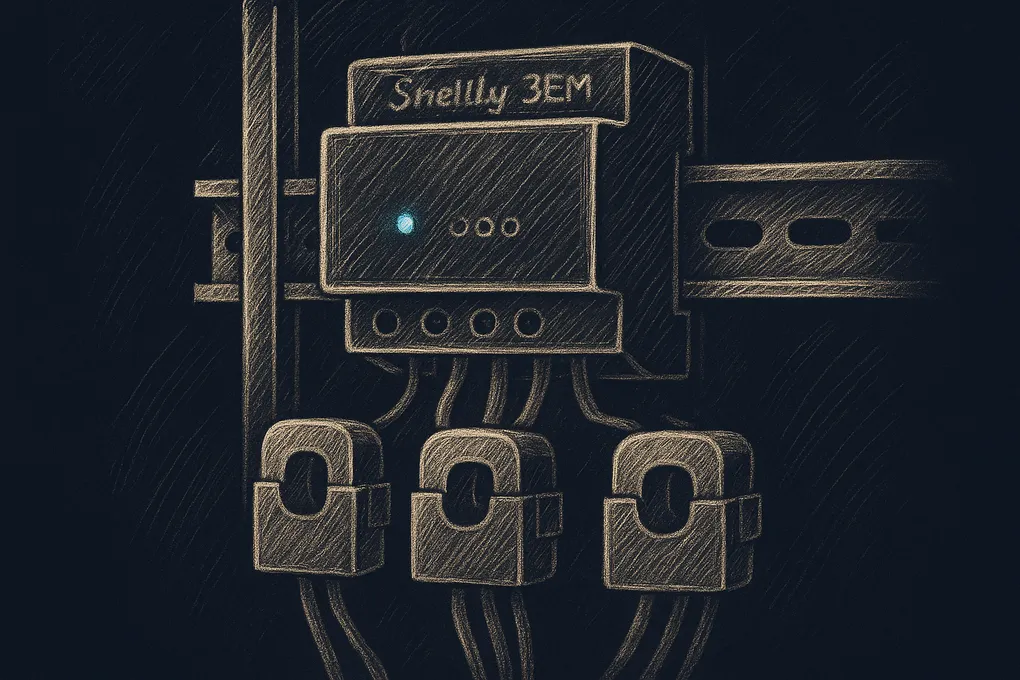
Der Shelly 3EM ist ein Energiemonitor für den Einbau in den Sicherungskasten. Er misst auf allen drei Phasen (L1, L2, L3):
- Wirkleistung (Watt) — aktueller Verbrauch
- Spannung (Volt) — Netzspannung je Phase
- Strom (Ampere) — aktueller Stromfluss
- Blindleistung und Leistungsfaktor — für fortgeschrittene Auswertungen
- Energieverbrauch (kWh) — Tages-, Monats-, Jahreswerte
Das Gerät arbeitet vollständig lokal — Cloud-Anbindung ist optional, keine Voraussetzung. Die native Home Assistant Integration nutzt den lokalen API-Endpunkt des Shelly direkt.
Hinweis: Die Installation im Sicherungskasten fällt unter Elektroinstallation. Wenn du unsicher bist, lass den Einbau von einem Elektriker durchführen. Die Konfiguration danach kannst du selbst erledigen.
Was du brauchst
| Komponente | Zweck |
|---|---|
| Shelly 3EM Gen3 | Dreiphasiger Energiemonitor |
| Hutschiene im Sicherungskasten | Montagefläche |
| Dreiphasige Messstromwandler (inklusive) | Klemmen um die Leitungen |
| Home Assistant (laufende Instanz) | Steuerungs- und Auswertungsplattform |
| WLAN-Netz (2,4 GHz) | Anbindung des Shelly |
Der Shelly 3EM wird inklusive drei Messstromwandler (CTs) geliefert — du brauchst keine zusätzlichen Kabel oder Sensoren zu kaufen.
Schritt 1: Physische Installation
Sicherheitshinweis: Vor der Installation den Hauptschalter abschalten oder den zuständigen Sicherungskreis ausschalten. Netzspannung ist lebensgefährlich.
Montage auf der Hutschiene
Der Shelly 3EM rastet direkt auf einer Standard-Hutschiene (DIN EN 50022) ein. Er benötigt etwa 6 HE (Hütenheitsbreite).
- Gehäuse aufclipsen — einfach auf die Hutschiene drücken, bis er einrastet
- Stromversorgung anschließen — der Shelly 3EM benötigt 110–230V AC an seinen Versorgungsklemmen (N und L, auf dem Gehäuse beschriftet)
- Messstromwandler (CTs) platzieren — je einen CT um die Phasenleitungen L1, L2 und L3 klemmen
- CT-Kabel anschließen — die drei CTs an die entsprechenden CT-Eingänge am Shelly anschließen (CT1 → Phase L1, usw.)
CTs korrekt ausrichten
Die Messstromwandler haben eine Pfeilmarkierung (→) die die Richtung des Stromflusses anzeigt. Der Pfeil sollte in Richtung Verbraucher zeigen (also weg vom Zähler). Wenn du das umdrehst, zeigt Home Assistant negative Werte an — das ist leicht korrigierbar, aber besser gleich richtig machen.
Überprüfung vor dem Einschalten
Bevor du den Strom wieder einschaltest:
- Alle Schraubklemmen fest? (Locker sitzende Klemmen können Lichtbögen erzeugen)
- CT-Kabelenden in den richtigen Buchsen?
- Versorgungsspannung L und N korrekt gepolt?
Schritt 2: Ersteinrichtung und WLAN-Konfiguration
Nach dem Einschalten startet der Shelly 3EM seinen eigenen WLAN-Hotspot.
- Am Handy oder Laptop mit dem WLAN ShellyEM3-XXXXXX verbinden (das Passwort findest du auf dem Aufkleber des Geräts oder in der Shelly-App)
- Browser öffnen →
192.168.33.1aufrufen - Network → WiFi Mode: Client wählen
- Dein Heimnetzwerk auswählen und WLAN-Passwort eingeben
- Speichern → der Shelly verbindet sich mit deinem Netz
Tipp: Vergibt deinem Shelly im Router eine feste IP-Adresse (DHCP-Reservierung). Das macht die Konfiguration in Home Assistant stabiler und du weißt immer, unter welcher Adresse du ihn erreichst.
Cloud deaktivieren (empfohlen)
Wenn du local-first arbeiten willst:
- In der Shelly Web-UI: Internet & Security → Cloud
- Enable Cloud deaktivieren
- Speichern
Der Shelly funktioniert dann vollständig im lokalen Netzwerk — ohne Shelly-Server, ohne Latenz, ohne Datenschutzbedenken.
Schritt 3: Shelly 3EM in Home Assistant einbinden
Die native Shelly-Integration in Home Assistant unterstützt den 3EM vollständig. Du brauchst kein MQTT, kein Erweiterung, keine manuelle Konfiguration.
Automatische Erkennung (bevorzugt)
Home Assistant erkennt den Shelly 3EM in der Regel automatisch über mDNS:
- Einstellungen → Geräte & Dienste
- Du siehst eine Benachrichtigung: „Shelly 3EM – Gerät gefunden”
- Auf Konfigurieren klicken und die Schritte befolgen
Falls keine automatische Erkennung erscheint:
- Einstellungen → Geräte & Dienste → Integration hinzufügen
- Nach Shelly suchen
- IP-Adresse deines Shelly 3EM eingeben
- Absenden
Was Home Assistant nach der Integration anzeigt
Nach erfolgreicher Einbindung erstellt Home Assistant automatisch Entitäten für alle drei Phasen:
| Entität | Einheit | Beschreibung |
|---|---|---|
sensor.shelly3em_power_l1/l2/l3 | W | Wirkleistung je Phase |
sensor.shelly3em_current_l1/l2/l3 | A | Strom je Phase |
sensor.shelly3em_voltage_l1/l2/l3 | V | Spannung je Phase |
sensor.shelly3em_energy_l1/l2/l3 | kWh | Verbrauch je Phase |
sensor.shelly3em_total_power | W | Gesamtleistung (alle 3 Phasen) |
sensor.shelly3em_total_energy | kWh | Gesamtverbrauch |
Die genauen Entity-IDs hängen vom Namen ab, den du dem Gerät bei der Einrichtung gibst.
Schritt 4: Energie-Dashboard konfigurieren
Das eingebaute Home Assistant Energie-Dashboard ist perfekt für den Shelly 3EM.
- Einstellungen → Dashboards → Energie
- Netzverbrauch → Verbrauch aus dem Netz hinzufügen
- Die Entität
sensor.shelly3em_total_energy(oder Phase L1 + L2 + L3 separat) auswählen - Optional: Kosten pro kWh eintragen (z.B.
0,30) für automatische Kostenkalkulation - Speichern
Nach 24 Stunden siehst du die ersten Tagesverbrauchsgraphen. Nach einer Woche erkennt das Dashboard Verbrauchsmuster und gibt Durchschnittswerte aus.
Tipp: Alle drei Phasen separat tracken
Wenn dein Haus dreiphasig ausgelastet ist (z.B. Wärmepumpe auf L1, Herd auf L2, Rest auf L3), lohnt es sich, alle drei Phasen einzeln ins Energie-Dashboard aufzunehmen. So siehst du auf einen Blick, welche Phase die Last trägt.
Schritt 5: Automationen erstellen
Mit dem Shelly 3EM und Home Assistant kannst du deinen Verbrauch nicht nur beobachten, sondern aktiv darauf reagieren.
Warnung bei hohem Gesamtverbrauch
automation:
  - alias: "Hoher Gesamtverbrauch"
    trigger:
      - platform: numeric_state
        entity_id: sensor.shelly3em_total_power
        above: 8000
        for: "00:02:00"
    action:
      - service: notify.mobile_app
        data:
          title: "⚡ Hoher Stromverbrauch"
          message: "Aktuell über 8 kW. Überprüfe, was gerade läuft."
Waschmaschine fertig erkennen (Phase-Tracking)
Wenn deine Waschmaschine auf L2 hängt:
automation:
  - alias: "Waschmaschine fertig"
    trigger:
      - platform: numeric_state
        entity_id: sensor.shelly3em_power_l2
        below: 10
        for: "00:03:00"
    condition:
      - condition: numeric_state
        entity_id: sensor.shelly3em_power_l2
        above: 200
        for: "00:10:00"
        # Nur auslösen, wenn vorher tatsächlich Verbrauch da war
    action:
      - service: notify.mobile_app
        data:
          message: "🧺 Waschmaschine fertig!"
Dynamische Laststeuerung (Tibber / dynamische Tarife)
Wenn du einen dynamischen Stromtarif nutzt (z.B. Tibber oder aWATTar), kannst du den Shelly 3EM nutzen, um Geräte dann laufen zu lassen, wenn der Strom günstig ist:
automation:
  - alias: "Spülmaschine bei günstigem Strom starten"
    trigger:
      - platform: state
        entity_id: sensor.tibber_current_price
        to: "cheap"
    condition:
      - condition: state
        entity_id: input_boolean.spuelmaschine_bereit
        state: "on"
    action:
      - service: switch.turn_on
        entity_id: switch.spuelmaschine
Shelly 3EM vs. Shelly Plus Plug S — wann was?
Häufige Frage: Brauchst du wirklich den 3EM, oder reicht der Shelly Plus Plug S?
| Shelly Plus Plug S | Shelly 3EM | |
|---|---|---|
| Installation | Steckdose | Sicherungskasten |
| Messung | 1 Gerät / Steckdose | Gesamthaus (3 Phasen) |
| Preis | ~15 € | ~90 € |
| Einbau durch | Jeden | Elektriker empfohlen |
| Ideal für | Einzelgeräte tracken | Gesamtverbrauch messen |
Empfehlung: Der Plus Plug S für einzelne Geräte (Kühlschrank, Waschmaschine, NAS). Der 3EM für den Gesamtüberblick — besonders sinnvoll, wenn du eine Wärmepumpe, ein E-Auto, oder eine PV-Anlage hast.
Praktische Tipps aus der Praxis
CT-Kabel zu kurz? Der Shelly 3EM liefert CTs mit ~1 m Kabellänge. Bei großen Sicherungskästen kann das eng werden. Die CTs lassen sich mit Standard-3,5-mm-Klinkenkabeln verlängern.
Werte springen oder sind negativ? Dann ist ein CT falsch herum angebracht (Pfeilrichtung umdrehen) oder ein Kabel sitzt locker.
Metriken im Homeassistant Dashboard? Erstelle eine benutzerdefiniertes Dashboard mit Energie-Karten (Energy-Cards) für eine übersichtliche Echtzeit-Ansicht.
Backup nicht vergessen! Sobald der Shelly 3EM läuft und du erste sinnvolle Messwerte hast, ist ein guter Zeitpunkt für ein Home Assistant Backup. Konfiguration sichern, bevor du weiter automatisierst.
Häufige Probleme und Lösungen
Shelly erscheint nicht in Home Assistant
- Manuell über die IP-Adresse hinzufügen (Shelly Integration → manuelle Konfiguration)
- Sicherstellen, dass Shelly und HA im gleichen VLAN / Netzwerksegment sind (mDNS funktioniert nicht über VLAN-Grenzen)
Verbrauchswerte ungenau
- CTs prüfen: sitzen alle drei fest und sind korrekt orientiert?
- Kalibrierung via Shelly Web-UI: Settings → Calibration
Integration trennt sich regelmäßig
- Feste IP-Adresse für den Shelly vergeben (DHCP-Reservierung im Router)
- WLAN-Signal im Sicherungskasten oft schwach: FRITZ!Repeater 1200 AX (Wi-Fi 6) nahe positionieren
Shelly 3EM zeigt nur zwei Phasen
- Prüfen ob alle drei CT-Eingänge am Shelly belegt sind und alle drei Kabel korrekt sitzen
Fazit
Der Shelly 3EM ist für ~90 € eine der besten Investitionen ins eigene Smart-Home-Setup — besonders wenn du mehr als eine Phase überwachen willst. Die Installation ist in unter einer Stunde erledigt (wenn du den Sicherungskasten kennst), die Integration in Home Assistant läuft automatisch, und das Energie-Dashboard gibt dir auf Anhieb echten Mehrwert.
Wer einzelne Verbraucher tracken will, kombiniert ihn sinnvoll mit einem Shelly Plus Plug S an den Hauptverbrauchern. Und wer noch tiefer ins Thema Energiemanagement einsteigen will, findet im Artikel über den DIY-Stromverbrauch-Monitor mit ESP32 spannende Ergänzungen für Einzelleitungen.
Weiterführende Artikel:
- Shelly Plug S in Home Assistant einbinden — Steckdosen-Monitoring für einzelne Geräte
- Stromverbrauch messen mit ESP32 — DIY-Alternative für Einzelleitungen
- Home Assistant Dashboard gestalten — Energie-Daten optimal visualisieren
- Home Assistant Backup erstellen — Konfiguration sichern