WLED mit ESP32: LED-Streifen in Home Assistant
WLED auf ESP32 installieren und WS2812B LED-Streifen in Home Assistant einbinden. Schritt-für-Schritt: Verkabelung, Konfiguration, Presets & Automationen.
Affiliate-Hinweis: Einige Links in diesem Artikel sind Affiliate-Links. Beim Kauf über diese Links erhalten wir eine kleine Provision — für dich ändert sich am Preis nichts.
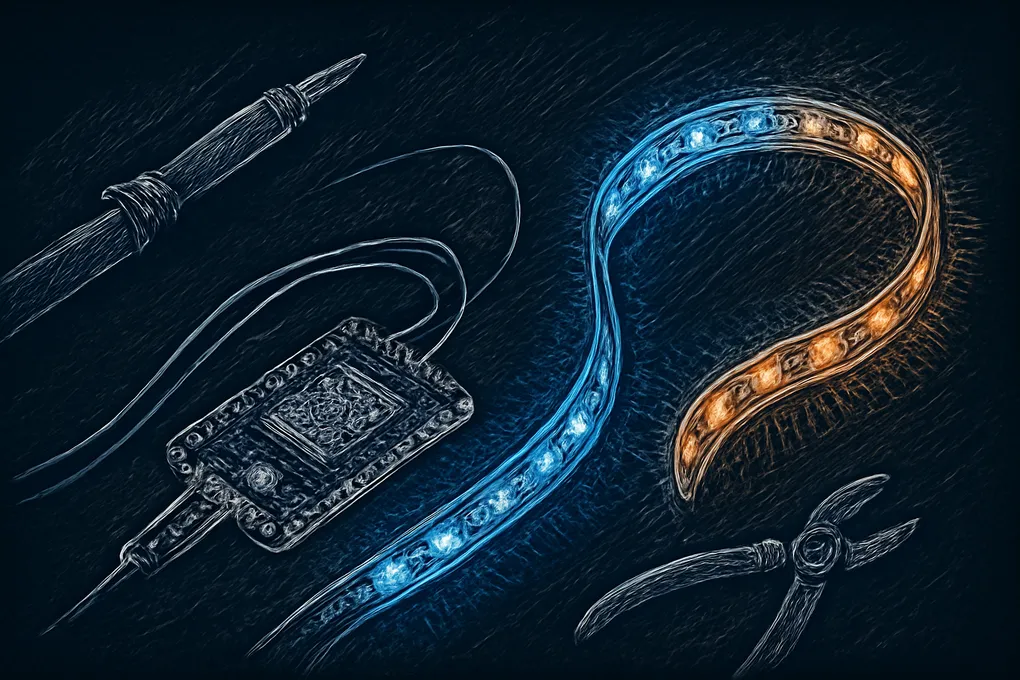
Du willst dein Zuhause mit steuerbaren LED-Streifen aufwerten, die mehr können als nur an und aus? Dann ist WLED auf einem ESP32 genau das Richtige. Die Open-Source-Firmware verwandelt einen günstigen Mikrocontroller in eine mächtige LED-Steuerung — mit über 100 Effekten, App-Steuerung und nahtloser Home-Assistant-Integration.
In diesem Guide zeige ich dir Schritt für Schritt, wie du WLED auf einen ESP32 flashst, einen WS2812B-LED-Streifen anschließt und das Ganze in Home Assistant einbindest. Am Ende hast du smartes Licht, das du per Dashboard, Sprachassistent oder Automation steuern kannst.
Was ist WLED und warum ist es auf dem ESP32 so beliebt?
WLED ist eine kostenlose Open-Source-Firmware für ESP32- und ESP8266-Mikrocontroller. Sie wurde speziell für die Steuerung adressierbarer LED-Streifen entwickelt und bietet Features, die kommerzielle Lösungen blass aussehen lassen:
- Über 100 Effekte — von sanftem Farbverlauf bis Stroboskop
- Segmente — verschiedene Bereiche eines Streifens unabhängig steuern
- Presets und Playlists — Lichtstimmungen speichern und automatisch durchlaufen
- Weboberfläche — Konfiguration und Steuerung direkt im Browser
- Native Home-Assistant-Integration — wird automatisch erkannt, kein MQTT nötig
- Sound-Reactive — LEDs reagieren auf Musik (mit Mikrofon-Modul)
Im Vergleich zu proprietären LED-Controllern, die mit eigenen Apps arbeiten und oft nur RGB ohne Adressierung bieten, ist WLED eine komplett andere Liga.
WLED ESP32 — was du brauchst (Hardware-Einkaufsliste)
Bevor es losgeht, brauchst du diese Komponenten:
ESP32-Board
Ein ESP32 DevKit V1 ist die beste Wahl für WLED. Preiswert, zuverlässig und mit genug GPIOs für mehrere LED-Ausgänge. Der ESP32 hat gegenüber dem älteren ESP8266 den Vorteil von mehr RAM, Bluetooth und einem zweiten Prozessorkern — das macht sich bei vielen LEDs und komplexen Effekten bemerkbar.
WS2812B LED-Streifen
Adressierbare WS2812B LED-Streifen mit 60 LEDs/m sind der Standard für WLED-Projekte. Jede einzelne LED kann individuell angesteuert werden — das ermöglicht die ganzen Effekte. Es gibt sie in verschiedenen Dichten:
| Dichte | Einsatzbereich | Stromverbrauch (5 m) |
|---|---|---|
| 30 LEDs/m | Indirekte Beleuchtung, TV-Backlight | ~22 W |
| 60 LEDs/m | Regale, Schreibtisch, Akzentlicht | ~45 W |
| 144 LEDs/m | Lichteffekte, Shows, kurze Strecken | ~108 W |
Für die meisten Anwendungen sind 60 LEDs/m der beste Kompromiss aus Helligkeit, Effektqualität und Kosten.
Netzteil
Das Mean Well MDR-60-5 Netzteil 5V/10A muss genug Strom liefern. Die Faustregel: Jede WS2812B-LED braucht bei voller Helligkeit auf Weiß bis zu 60 mA. Für 300 LEDs (5 m × 60 LEDs/m) sind das theoretisch 18 A — in der Praxis reicht ein 10-A-Netzteil (50 W), weil WLED die Stromaufnahme per Software begrenzt.
Kleinteile
- USB-Kabel (Micro-USB oder USB-C, je nach ESP32-Board)
- Kabel zum Verbinden von ESP32, Netzteil und LED-Strip (z.B. Dupont-Kabel oder Lötverbindungen)
- Optional: 330-Ohm-Widerstand für die Datenleitung (schützt vor Signalstörungen)
- Optional: 1000-µF-Kondensator am Netzteil (glättet Spannungsspitzen beim Einschalten)
WLED auf den ESP32 installieren — Schritt für Schritt
Das Flashen ist dank Web-Installer kinderleicht und dauert keine 5 Minuten.
Schritt 1: ESP32 anschließen
Verbinde den ESP32 per USB-Kabel mit deinem PC. Falls der ESP32 nicht erkannt wird, brauchst du eventuell einen USB-Treiber — die meisten Boards nutzen entweder den CH340 oder den CP210x-Chip.
Schritt 2: Web-Installer öffnen
Öffne Chrome oder Edge (Firefox funktioniert nicht, weil Web Serial nicht unterstützt wird) und navigiere zu:
https://install.wled.meSchritt 3: WLED installieren
Klicke auf Install, wähle den seriellen Port deines ESP32 aus und bestätige. Der Installer flasht WLED automatisch — dauert etwa 1-2 Minuten.
Schritt 4: WLAN einrichten
Nach dem Flashen bietet der Installer direkt die WLAN-Konfiguration an. Trag deine SSID und dein Passwort ein. Der ESP32 verbindet sich mit deinem Netzwerk und zeigt seine IP-Adresse an.
Alternativ: Falls du die WLAN-Konfiguration übersprungen hast, erstellt WLED einen eigenen Access Point namens WLED-AP (Passwort: wled1234). Verbinde dich damit und öffne 4.3.2.1 im Browser.
LED-Streifen anschließen — Verkabelung
Die Verdrahtung ist einfach, aber ein paar Dinge musst du beachten.
Schaltplan (WS2812B am ESP32)
5V-Netzteil (+) ──────────── LED-Strip VCC (rot)
5V-Netzteil (−) ──┬──────── LED-Strip GND (weiß/schwarz)
                   └──────── ESP32 GND

ESP32 GPIO 2 ──[330Ω]───── LED-Strip DIN (grün/blau)
Wichtig — die drei goldenen Regeln der Verkabelung:
- Gemeinsame Masse (GND): ESP32-GND und Netzteil-GND müssen verbunden sein. Ohne gemeinsame Masse kein stabiles Signal.
- ESP32 nicht über den LED-Strip mit Strom versorgen. Nutze den USB-Anschluss oder den VIN-Pin mit einem separaten Spannungsregler. Zu viel Strom über den 5V-Pin kann den ESP32 beschädigen.
- Bei langen Streifen (>2 m) mehrfach einspeisen. Speise Strom am Anfang und am Ende ein, sonst werden die LEDs am Ende dunkler.
Welchen GPIO verwenden?
Für den ESP32 empfehle ich GPIO 2 als Daten-Pin — der funktioniert zuverlässig mit WLED und ist auf jedem DevKit-Board verfügbar. Alternativen sind GPIO 4, 5 oder 18. Vermeide GPIO 6-11 (SPI-Flash) und GPIO 34-39 (nur Input).
WLED ESP32 konfigurieren
Nachdem die Hardware steht, geht es an die Software-Konfiguration.
LED-Einstellungen
Öffne die WLED-Weboberfläche im Browser (IP-Adresse deines ESP32) und navigiere zu Config → LED Preferences:
- LED count: Gesamtzahl deiner LEDs (z.B. 300 für 5 m × 60 LEDs/m)
- Data GPIO: Den Pin, an dem dein Strip hängt (z.B. 2)
- LED Type: WS281x (Standard für WS2812B)
- Color order: RGB oder GRB — wenn die Farben vertauscht sind, hier anpassen
- Max current: Maximalen Strom deines Netzteils in mA eintragen (z.B. 8000 für 8 A), damit WLED die Helligkeit automatisch begrenzt
Netzwerk-Einstellungen
Unter Config → WiFi Setup:
- mDNS Address: Einen sprechenden Namen vergeben, z.B.
wled-wohnzimmer. Dann erreichst du WLED überhttp://wled-wohnzimmer.localim Browser. - Disable AP Mode: Wenn WLED stabil im WLAN ist, kannst du den Access Point deaktivieren.
Presets anlegen
Presets sind gespeicherte Lichtstimmungen — Farbe, Effekt, Helligkeit, Segmente. Du erstellst sie direkt auf der WLED-Startseite:
- Stelle die gewünschte Beleuchtung ein (Farbe, Effekt, Geschwindigkeit, Helligkeit)
- Scrolle runter zum Presets-Bereich
- Klicke auf das Plus-Symbol und vergib einen Namen (z.B. “Abendstimmung”, “Gaming”, “Film”)
Presets sind besonders wichtig für die Home-Assistant-Integration — dort kannst du sie per Automation aufrufen.
WLED in Home Assistant einbinden — die Integration
Die Integration ist fast zu einfach — Home Assistant erkennt WLED-Geräte automatisch.
Automatische Erkennung
Wenn Home Assistant und dein WLED-Controller im selben Netzwerk sind, taucht WLED automatisch unter Einstellungen → Geräte & Dienste auf. Klick auf Konfigurieren und fertig. Kein MQTT, kein YAML, keine IP-Adresse eintippen.
Manuelle Einrichtung
Falls die automatische Erkennung nicht klappt:
- Gehe zu Einstellungen → Geräte & Dienste → Integration hinzufügen
- Suche nach WLED
- Gib die IP-Adresse deines ESP32 ein
- Bestätige die Einrichtung
Was Home Assistant erkennt
Nach der Einrichtung bekommst du eine Reihe von Entitäten:
- Light: Hauptlicht mit Farbe, Helligkeit und Effekt-Auswahl
- Select: WLED-Presets und Paletten
- Number: Geschwindigkeit und Intensität der Effekte
- Switch: Nightlight-Modus und Sync
- Update: Firmware-Update-Entität
Effekte per Automation steuern
Das eigentliche Potenzial entfaltet sich mit Home Assistant Automationen. Hier ein paar Ideen:
Sonnenuntergang-Stimmung automatisch starten:
automation:
  - alias: "WLED Abendstimmung"
    trigger:
      - platform: sun
        event: sunset
        offset: "-00:30:00"
    action:
      - service: light.turn_on
        target:
          entity_id: light.wled_wohnzimmer
        data:
          brightness: 128
          effect: "Sunset"
Film-Modus per Szene:
scene:
  - name: "Film-Modus"
    entities:
      light.wled_wohnzimmer:
        state: "on"
        brightness: 40
        rgb_color: [30, 10, 50]
      light.deckenlampe:
        state: "off"
LED-Streifen als Benachrichtigung nutzen:
automation:
  - alias: "WLED Alarm bei Bewegung"
    trigger:
      - platform: state
        entity_id: binary_sensor.bewegungsmelder_eingang
        to: "on"
    condition:
      - condition: time
        after: "22:00:00"
        before: "06:00:00"
    action:
      - service: light.turn_on
        target:
          entity_id: light.wled_flur
        data:
          brightness: 255
          rgb_color: [255, 0, 0]
          effect: "Blink"
      - delay: "00:00:10"
      - service: light.turn_off
        target:
          entity_id: light.wled_flur
Du kannst WLED-Presets auch über den select.select_option-Service aufrufen — das ist besonders praktisch, wenn du komplexe Effekte mit Segmenten in WLED vorkonfiguriert hast.
Tipps für ein stabiles WLED-Setup
Nach ein paar Projekten mit WLED hab ich ein paar Dinge gelernt, die dir Ärger ersparen:
Stromversorgung richtig dimensionieren
Der häufigste Fehler: zu schwaches Netzteil. Die LEDs flackern, Farben stimmen nicht, der ESP32 startet neu. Nimm lieber ein Netzteil mit Reserve und lass WLED den Strom per Software begrenzen. Wenn du wissen willst, was deine LEDs tatsächlich verbrauchen, schau dir meinen Guide zum Stromverbrauch messen mit ESP32 an.
Signalqualität sicherstellen
Bei längeren Datenleitungen (>20 cm zwischen ESP32 und erstem LED) kann das Signal instabil werden. Ein 330-Ohm-Widerstand in der Datenleitung direkt am ESP32-Pin hilft. Bei 5V-Streifen und 3,3V-GPIO-Pegel kann ein Level-Shifter (3,3V → 5V) die Signalqualität verbessern — bei kurzen Leitungen geht es meistens auch ohne.
Mehrere Ausgänge nutzen
Der ESP32 kann mehrere LED-Ausgänge parallel treiben. In WLED kannst du unter LED Preferences mehrere Pins konfigurieren — perfekt, wenn du verschiedene Räume oder Zonen mit einem Controller steuern willst.
WLED-Updates einspielen
WLED bekommt regelmäßig Updates. In Home Assistant siehst du direkt die Update-Entität. Alternativ: Config → Security & Updates → Manual OTA Update in der WLED-Weboberfläche — dort kannst du die .bin-Datei von der WLED-GitHub-Seite hochladen.
Fortgeschritten: Segmente und Sync
Segmente
Segmente teilen einen LED-Streifen in unabhängige Bereiche auf. Stell dir vor: Die ersten 100 LEDs zeigen einen warmen Farbverlauf im Wohnzimmer, die nächsten 50 LEDs blinken im Flur als Nachtlicht. Ein Controller, ein Streifen, zwei verschiedene Effekte.
In der WLED-Oberfläche erstellst du Segmente unter dem Segment-Reiter. Jedes Segment bekommt einen eigenen Effekt, eine eigene Farbe und Helligkeit. In Home Assistant erscheint jedes Segment als eigene Licht-Entität.
Sync zwischen mehreren Controllern
Wenn du mehrere ESP32-Controller mit WLED hast, können die sich über UDP synchronisieren. Unter Config → Sync Interfaces → WLED Broadcast aktivierst du den Sync — dann spielen alle Controller denselben Effekt gleichzeitig ab. Perfekt für Party-Beleuchtung in mehreren Räumen.
WLED vs. Alternativen — lohnt sich der Aufwand?
Klar, du kannst auch einen fertigen Philips-Hue-Lightstrip kaufen und in 2 Minuten einrichten. Aber:
| Feature | WLED + ESP32 | Hue Lightstrip | IKEA LED-Strip |
|---|---|---|---|
| Preis (5 m) | ~15-25 € | ~80-100 € | ~30-40 € |
| Adressierbar | ✅ Jede LED einzeln | ❌ Nur gesamter Strip | ❌ Nur gesamter Strip |
| Effekte | 100+ | ~20 | Wenige |
| Segmente | ✅ | ❌ | ❌ |
| Sound-Reactive | ✅ (mit Mikrofon) | ❌ | ❌ |
| Home Assistant | ✅ Native | ✅ (Bridge nötig) | ✅ (über Zigbee) |
| Hub/Bridge nötig | ❌ | ✅ (Hue Bridge) | ✅ (DIRIGERA) |
Der Aufwand für WLED hält sich in Grenzen — 30 Minuten für Flash, Verkabelung und Konfiguration. Danach hast du ein System, das flexibler ist als alles, was du fertig kaufen kannst.
Fazit — WLED ESP32 macht LED-Streifen richtig smart
WLED auf einem ESP32 ist das beste Preis-Leistungs-Verhältnis für smarte LED-Beleuchtung in deinem Smart Home. Die WLED-Installation über den Web-Installer dauert Minuten, die Home-Assistant-Integration funktioniert out of the box, und die Möglichkeiten mit Effekten, Segmenten und Automationen sind quasi endlos.
Wenn du bereits ESPHome für Sensoren nutzt oder dein Home Assistant Dashboard mit Lichtsteuerung aufwerten willst, ist WLED der perfekte nächste Schritt. Kombiniert mit Automationen und Benachrichtigungen wird dein Smart Home zum echten Erlebnis.