Zigbee Mesh optimieren: Reichweite & Stabilität (2026)
Zigbee Mesh optimieren: So verbesserst du Reichweite, Stabilität und Routing in Home Assistant mit Router-Geräten, Kanalwahl und Praxis-Checks.
Affiliate-Hinweis: Einige Links in diesem Artikel sind Affiliate-Links. Beim Kauf über diese Links erhalten wir eine kleine Provision — für dich ändert sich am Preis nichts.
Ein Zigbee-Netz fühlt sich am Anfang oft „plug & play“ an: Sensor anlernen, läuft. Spätestens wenn du in einer anderen Etage funken willst, kommen Aussetzer, „unavailable“-Geräte oder Verzögerungen.
Die gute Nachricht: In den meisten Fällen musst du nicht alles neu machen — du musst dein Zigbee Mesh optimieren. Heißt: Router-Geräte sinnvoll platzieren, Störquellen reduzieren, Kanal-Konflikte vermeiden und das Netz gezielt „heilen“, wenn es sich verroutet hat.
In diesem Guide bekommst du einen praxiserprobten Ablauf für Home Assistant (ZHA oder Zigbee2MQTT): von Basics (Router vs. Endgerät) über konkrete Optimierungen bis zu Checks, mit denen du sofort siehst, ob dein Mesh stabiler wird.
Zigbee Mesh kurz erklärt (damit die Tipps Sinn ergeben)
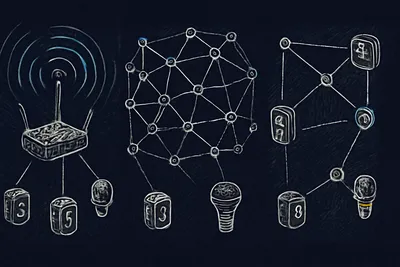
Zigbee ist (meist) ein Mesh-Netzwerk. Das bedeutet: Nicht jedes Gerät funkt direkt zum Coordinator (USB-Stick / Gateway), sondern Daten können über Zwischenstationen weitergereicht werden.
Coordinator, Router, Endgeräte — die 3 Rollen
- Coordinator: Dein „Zigbee-Zentrum“ (z. B. USB-Stick am Home-Assistant-Host). Es gibt genau einen pro Netzwerk.
- Router (auch Repeater): Geräte mit Dauerstrom, die Pakete weiterleiten und so Reichweite & Stabilität erhöhen.
- Endgeräte: Meist batteriebetriebene Sensoren. Sie routen nicht, schlafen viel und hängen an einem Parent (Router oder Coordinator).
Ein typischer Fehler: Man baut viele Endgeräte (Türsensoren, Bewegungsmelder) — aber kaum Router. Dann ist das Mesh eigentlich kein Mesh, sondern ein „Stern“ mit zu großer Reichweite.
ZHA vs. Zigbee2MQTT — was ist „besser“?
Beide können stabil laufen. Der wichtigste Unterschied für die Praxis: Diagnose-Tools, Gerätedaten und OTA-Updates sind je nach Stack unterschiedlich komfortabel.
Wenn du dich gerade entscheidest, lies vorher unseren Vergleich: Zigbee2MQTT vs. ZHA.
Zielbild: So sieht ein gutes Zigbee Mesh aus
Wenn du dein Zigbee Mesh optimieren willst (und ganz konkret deine Zigbee Reichweite verbessern möchtest), peile diese Punkte an:
- In jeder Etage / Zone gibt es mindestens 2 Router-Geräte (Redundanz).
- Batteriegeräte haben kurze Wege zu ihrem Parent (wenige Wände, kein Stahlbeton dazwischen).
- Coordinator steht nicht direkt neben WLAN-Router, USB-3.0-Kabeln oder Metallflächen.
- Kanalwahl ist „konfliktarm“: Zigbee und WLAN 2,4 GHz überlappen möglichst wenig.
- Nach Änderungen (Router hinzugefügt/versetzt) lässt du dem Netz Zeit, sich neu zu organisieren.
Schritt 1: Hardware-Basics richtig machen (oft der größte Hebel)
1) Coordinator nicht direkt am USB-Port „baumeln“ lassen
Viele Setups scheitern nicht am Zigbee-Protokoll, sondern an Physik:
- USB-3.0 stört im 2,4-GHz-Band.
- Metallgehäuse, Rack-Schienen, NAS-Gehäuse und Kabelbündel dämpfen das Signal.
Best Practice: Nutze ein USB-Verlängerungskabel (1–2 m) und bringe den Stick „frei“ in den Raum — weg von deinem Mini-PC/NAS.
2) Soliden Coordinator wählen (Reichweite + Stabilität)
Ein zuverlässiger Coordinator macht den Rest einfacher — vor allem bei größeren Netzen.
Zwei bewährte Optionen:
- SONOFF Zigbee 3.0 USB Dongle Plus (ZBDongle-P) — sehr verbreitet, guter Empfang.
- ConBee II Zigbee USB-Gateway — oft genutzt mit deCONZ/Phoscon, auch in HA-Setups zu finden.
Hinweis: Wenn du schon einen Stick hast, musst du nicht sofort wechseln. Aber wenn du ohnehin mit Verbindungsproblemen kämpfst, kann ein Wechsel (plus USB-Verlängerung) ein sauberer Neustart sein.
Schritt 2: Router-Geräte planen (das Mesh „aufbauen“)
Das Herzstück beim „Zigbee Mesh optimieren“ ist Router-Dichte.
Welche Geräte sind gute Router?
In der Praxis sind das vor allem — kurz: Zigbee Router Geräte mit Dauerstrom:
- Zigbee-Steckdosen
- Zigbee-Lampen (wenn sie dauerhaft am Strom bleiben)
- Unterputz-Aktoren
- Dedizierte Repeater
Wichtig: Ein Router ist nur dann Router, wenn er dauerhaft mit Strom versorgt ist. Eine Lampe, die du am Wandschalter komplett abschaltest, ist als Router unzuverlässig.
Router-Platzierung: 3 Regeln
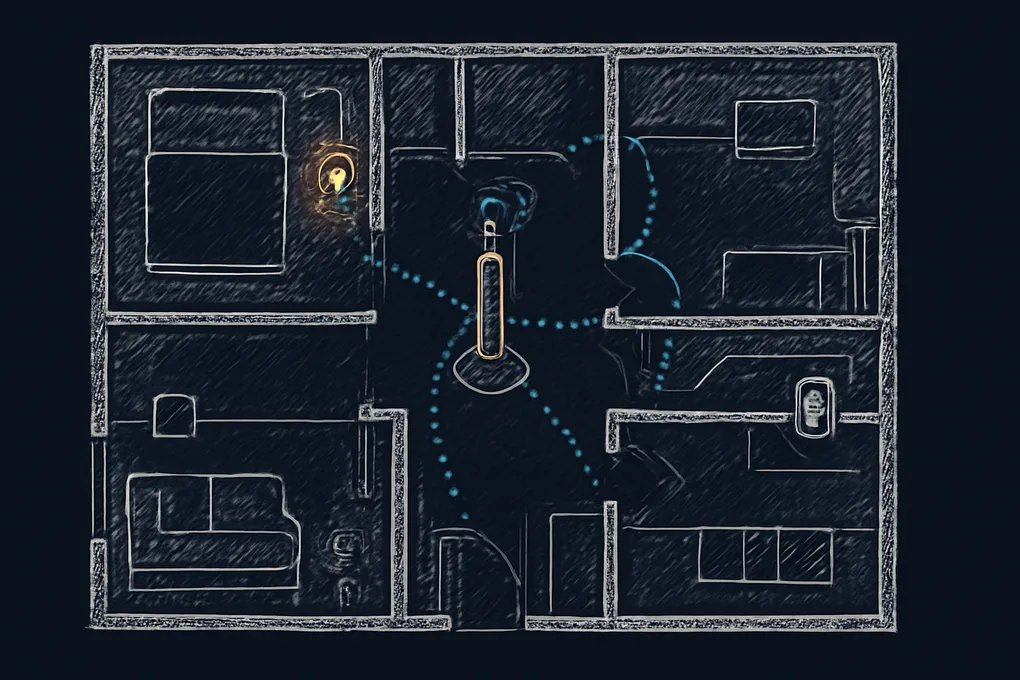
- Nicht nur „irgendwo“ — sondern in Laufwegen der Funkstrecke. Ein Router bringt nichts, wenn er in derselben Ecke steht wie der Coordinator.
- Treppenhaus/Flur sind perfekt. Dort entstehen oft gute Verbindungen in mehrere Räume.
- Redundanz statt Single Point of Failure. Pro Etage lieber 2 Router als 1.
Faustregel für ein Einfamilienhaus
- Erdgeschoss: 2 Router (Flur + Wohnzimmer)
- Obergeschoss: 2 Router (Flur + Schlafzimmer)
- Keller/Garage: 1–2 Router (je nach Entfernung)
Wenn du viele Sensoren hast (20+), erhöhe Router-Anzahl. Ein „zu dünnes“ Mesh zeigt sich oft erst nach Wochen, wenn Batteriegeräte spontan den Parent wechseln und sich dabei auf schwache Routen verirren.
Schritt 3: Pairing-Strategie (so beeinflusst du Routing gezielt)
Zigbee entscheidet beim Anlernen, an wen ein Endgerät „andockt“. Und das ist später nicht immer schnell/sauber korrigiert.
Beste Praxis: Endgeräte am finalen Ort anlernen
- Türsensor an der Tür anlernen.
- Bewegungsmelder im Zielraum anlernen.
- Temperaturfühler am finalen Platz anlernen.
Wenn du alles am Schreibtisch anlernst, kann es sein, dass Sensoren einen Parent wählen, der später 2 Wände und 12 Meter entfernt ist.
Router zuerst, Endgeräte danach
Wenn du neue Router ergänzt:
- Router einbinden
- 10–30 Minuten warten
- Danach Endgeräte neu anlernen oder „umziehen“ (je nach Stack)
So steigt die Chance, dass Endgeräte direkt einen nahen Router als Parent wählen.
Schritt 4: WLAN-Interferenzen reduzieren (2,4 GHz ist voll)
Zigbee funkt im 2,4-GHz-Band (je nach Region/Channel). WLAN 2,4 GHz funkt auch dort.
Typische Symptome von Interferenzen
- Pakete kommen mit Verzögerung an
- Geräte sind sporadisch „unavailable“
- Batteriegeräte verlieren kurz die Verbindung und „finden“ später wieder zurück
Was du konkret tun kannst
- Falls möglich: WLAN-Geräte (Smartphones, Laptops) bevorzugt auf 5 GHz lassen.
- 2,4-GHz-WLAN Kanal fixieren (nicht Auto), damit es nicht plötzlich in Zigbee „hineinwandert“.
- Zigbee-Kanal bewusst wählen (siehe nächster Abschnitt).
Schritt 5: Zigbee-Kanalwahl (nur ändern, wenn du weißt warum)
Ein Kanalwechsel kann Wunder wirken — oder dir Arbeit machen.
Wann lohnt sich ein Wechsel?
- Du wohnst in einem Mehrparteienhaus mit vielen 2,4-GHz-WLANs.
- Du hast trotz guter Router-Dichte sporadische Ausfälle.
- Dein Coordinator steht zwangsläufig nahe am WLAN-AP.
Achtung: Kanalwechsel ist kein „kleiner Toggle“
Je nach Stack und Firmware kann ein Zigbee Kanal wechseln bedeuten:
- Geräte müssen teilweise neu angelernt werden.
- Einige Geräte zicken bei Channel-Migration.
Wenn dein Netz grundsätzlich stabil ist, optimiere zuerst Router-Platzierung und USB-Verlängerung.
Schritt 6: Diagnose in Home Assistant (ZHA / Zigbee2MQTT)
Ohne Sichtbarkeit optimierst du blind. Du willst sehen:
- Wer ist Router?
- Welche Geräte haben schlechte Link-Qualität?
- Gibt es „Wackler“ in der Topologie?
Zigbee2MQTT: Map / LQI nutzen
Zigbee2MQTT hat eine sehr praktische Topologie-Ansicht (Map). Dort erkennst du:
- Endgeräte, die über weit entfernte Router gehen
- Router, die gar keine Kinder (Children) haben
- Verbindungen, die häufig wechseln
Wenn du viele rote/gelbe Links siehst, ist das ein Router-/Platzierungs-Problem.
ZHA: Netzwerk-Ansicht + Gerätestatus
ZHA ist etwas weniger „grafisch“, aber du bekommst dennoch wichtige Infos:
- letzte Meldung / letzter Kontakt
- RSSI/LQI (je nach Gerät)
- Routing-Infos in Diagnostik-Details
Tipp: Wenn du dauerhaft mit Zigbee kämpfst, hilft oft ein sauberer Wechsel auf den Stack, dessen Diagnose-Tools dir besser liegen. Lies dafür unseren Artikel Zigbee2MQTT vs. ZHA.
Schritt 7: „Heilen“ nach Änderungen (damit das Mesh sich neu sortiert)
Zigbee ist kein IP-Routing wie im WLAN. Nach Router-Änderungen kann es dauern, bis sich alles neu „einpendelt“.
Vorgehen nach neuen Routern / Umpositionierung
Bevor du größere Änderungen machst (neu anlernen, Kanalwechsel, viele Router auf einmal): Mach im Zweifel erst ein Backup. Siehe: Home Assistant Backup erstellen und wiederherstellen.
- Router hinzufügen / versetzen
- Home Assistant / Zigbee-Stack laufen lassen (kein hektisches Neustarten)
- Batteriegeräte einmal „wecken“ (z. B. Taste drücken), damit sie neu kommunizieren
- 24 Stunden beobachten
Wenn ein Sensor hartnäckig am falschen Parent hängt
Je nach Gerät:
- kurz Batterie raus, wieder rein
- Gerät am finalen Ort neu anlernen
- alternativ: Gerät löschen und neu anlernen (letzter Schritt)
Ziel: Der Sensor soll einen nahen Router als Parent wählen.
Schritt 8: Typische Fehlerbilder + schnelle Fixes
Fehlerbild A: Alles gut, bis du 1–2 neue Geräte hinzufügst
Ursache: Router-Dichte zu gering, oder ein Router ist überlastet.
Fix:
- 1–2 zusätzliche Router ergänzen (Steckdosen sind der einfachste Weg)
- Router eher zentral platzieren (Flur/Treppenhaus)
Fehlerbild B: Geräte werden „unavailable“, kommen aber wieder
Ursachen: Interferenz, schwache Route, Router wird zwischendurch stromlos.
Fix:
- USB-Verlängerung + Coordinator-Position verbessern
- Router prüfen: bleibt er dauerhaft an?
- 2,4-GHz-WLAN-Kanal fixieren, Zigbee-Kanal prüfen
Fehlerbild C: Verzögerungen von mehreren Sekunden
Ursachen: Retries durch Paketverlust, Interferenz, schlechte Links.
Fix:
- Router dazwischen
- Coordinator vom Host weg
- ggf. Kanalwechsel (wenn wirklich nötig)
Schritt 9: Interne Links, die dir beim Gesamt-Setup helfen
Ein gutes Zigbee-Mesh steht nicht allein. Diese Artikel ergänzen die Praxis:
- Die besten Zigbee-Sticks für Home Assistant — wenn dein Coordinator die Basis ist
- Zigbee2MQTT vs. ZHA — welcher Stack passt zu dir?
- Smarte Beleuchtung mit Zigbee in Home Assistant — viele Lampen = viele Router, aber nur wenn sie nicht ausgeschaltet werden
FAQ: Zigbee Mesh optimieren
Wie viele Router brauche ich wirklich?
Als Startwert: 2 Router pro Etage. Bei dicken Wänden/Beton oder großen Wohnungen lieber mehr. Dein Ziel ist Redundanz: Wenn ein Router ausfällt, soll nicht die halbe Wohnung offline gehen.
Muss ich nach dem Hinzufügen von Routern alles neu anlernen?
Meist nicht. Gib dem Netz Zeit und wecke Batteriegeräte. Nur hartnäckige Geräte, die dauerhaft schlecht verbunden bleiben, solltest du gezielt neu anlernen.
Warum sind Batteriegeräte oft das Problem?
Sie schlafen viel und senden selten. Dadurch reagieren sie langsamer auf Topologie-Änderungen. Router sind dagegen „immer wach“.
Fazit: Zigbee Mesh optimieren in 30 Minuten (Prioritätenliste)
Wenn du nur eine halbe Stunde Zeit hast, geh diese Reihenfolge:
- Coordinator per USB-Verlängerung frei positionieren
- Pro Etage mindestens 2 Router-Geräte ergänzen (zentral)
- Endgeräte am finalen Ort anlernen
- WLAN 2,4 GHz fixieren / Interferenz reduzieren
- Erst danach über Kanalwechsel nachdenken
Wenn du diese Basics sauber umsetzt, wird dein Zigbee-Netz fast immer deutlich stabiler — ohne dass du ständig neu anlernen oder „Zauber-Neustarts“ machen musst.
Quellen
- USB-IF Whitepaper (RFI/USB 3.0 & 2,4 GHz): https://www.usb.org/sites/default/files/327216.pdf
- Überblick Zigbee (u. a. Mesh-Prinzip, 2,4 GHz): https://en.wikipedia.org/wiki/Zigbee
- IEEE 802.15.4 (u. a. Frequenzbänder/Grundlage): https://en.wikipedia.org/wiki/IEEE_802.15.4