Tasmota vs ESPHome: Welche Firmware ist besser? (2026)
Tasmota oder ESPHome? Der große Vergleich: Installation, Konfiguration, Home-Assistant-Integration und wann welche Firmware die bessere Wahl ist.
- Stand
- Erstellt
- Lesezeit
- 9 Min.
- Blatt
- 8 von 52
- Thema
- ESPHome
Werbung / Affiliate-Links: Mit * markierte Links sind Affiliate-Links. Beim Kauf über diese Links erhalten wir eine kleine Provision — für dich ändert sich am Preis nichts. Als Amazon-Partner verdienen wir an qualifizierten Verkäufen.
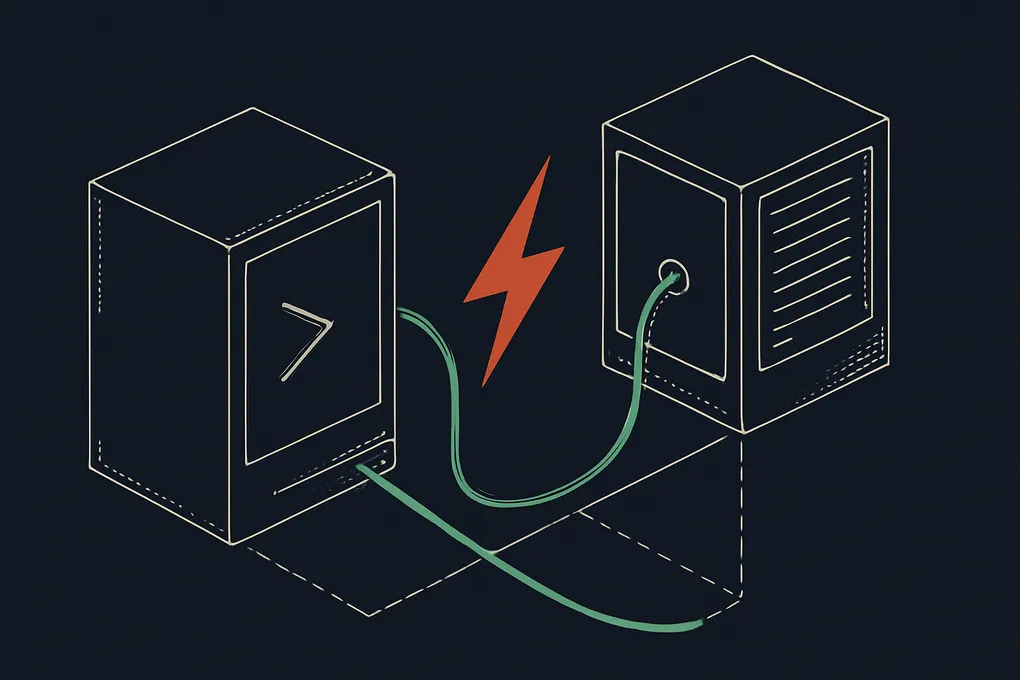
Zwei Firmwares, ein Ziel: günstige Hardware smart machen. Tasmota und ESPHome sind die beiden großen Open-Source-Firmwares für ESP8266/ESP32-basierte Geräte. Aber welche ist besser? Die ehrliche Antwort: Es kommt drauf an, was du vorhast.
In diesem Vergleich schauen wir uns beide Firmwares im Detail an — Installation, Konfiguration, Integration, Performance — und sagen klar, wann du welche nehmen solltest.
So haben wir verglichen: Grundlage sind die offiziellen Dokumentationen von Tasmota, ESPHome und Home Assistant sowie Erfahrungsberichte aus den Communitys. Verglichen haben wir Installation, Konfiguration, Anbindung an Home Assistant, Flexibilität und Wartung. Eigene Benchmarks haben wir nicht durchgeführt — Angaben zu Latenz oder Speicher sind Größenordnungen, keine eigenen Messungen.
Tasmota vs ESPHome auf einen Blick
| Kriterium | Tasmota | ESPHome |
|---|---|---|
| Konfiguration | Web-UI + Konsole | YAML-Dateien |
| Installation | Web-Flasher / seriell | ESPHome Dashboard / CLI |
| Updates | OTA über Web-UI | OTA über Dashboard |
| HA-Integration | MQTT (Auto-Discovery) | Native API (schneller) |
| Lernkurve | Flacher Einstieg | YAML-Kenntnisse nötig |
| Flexibilität | Fertige Templates | Unbegrenzt anpassbar |
| Community | Riesig, viele Configs | Stark wachsend, gute Doku |
| Best für | Fertiggeräte flashen | DIY-Projekte bauen |
Tasmota — Der Allrounder für fertige Geräte
Tasmota ist die ältere der beiden Firmwares und hat eine riesige Community. Ursprünglich für Sonoff-Geräte entwickelt, läuft es heute auf hunderten ESP-basierten Geräten.
Stärken
- Plug-and-Play für fertige Geräte: Kaufst du einen Shelly, Sonoff oder ein Tuya-Gerät? Tasmota drauf flashen, WLAN konfigurieren, fertig. Templates für tausende Geräte auf templates.blakadder.com
- Web-UI für alles: Kein YAML, kein Code. Alles über den Browser konfigurierbar — GPIO-Zuweisungen, MQTT, Timers, alles
- MQTT out of the box: Tasmota spricht nativ MQTT — perfekt in Kombination mit Mosquitto in Home Assistant
- Rules-System: Einfache Automationen direkt auf dem Gerät, ohne Home Assistant. Nützlich für Offline-Szenarien
- Berry-Scripting (ESP32): Für komplexere Logik auf ESP32-Geräten — eine schlanke Skriptsprache mit Python-ähnlicher Syntax direkt auf dem Chip
Schwächen
- MQTT als Bottleneck: Die Kommunikation läuft über MQTT — das ist ein extra Hop über den Broker verglichen mit ESPHomes nativer API. Bei den meisten Automationen fällt das nicht ins Gewicht
- Kein zentrales Management: Jedes Gerät hat seine eigene Web-UI. Bei 20+ Geräten wird das unübersichtlich — du musst jedes einzeln im Browser öffnen
- Templates können veralten: Wenn ein Hersteller die Hardware ändert (passiert bei Tuya regelmäßig), passt das Template plötzlich nicht mehr
- Weniger flexibel bei Custom-Sensoren: Eigene Sensor-Konfigurationen erfordern oft Workarounds
Wann Tasmota?
- Du flashst fertige Geräte (SONOFF BASICR4 WLAN Smart Switch*, Tuya, Shelly-Alternativen)
- Du willst kein YAML anfassen — alles per Web-UI
- Du brauchst MQTT für andere Systeme neben Home Assistant
- Du willst Geräte ohne Home Assistant betreiben können (standalone mit Rules)
- Du nutzt viele Tuya-basierte Geräte (Tasmota hat die größte Template-Datenbank)
ESPHome — Der Baukasten für DIY-Projekte
ESPHome verfolgt einen anderen Ansatz: Du beschreibst dein Gerät in einer YAML-Datei, ESPHome kompiliert daraus eine maßgeschneiderte Firmware. Das Ergebnis ist ein schlankes, genau auf dein Setup zugeschnittenes Binary.
Stärken
- Native Home-Assistant-API: Direkte Verbindung, kein MQTT nötig. Schneller, zuverlässiger, und die Geräte tauchen sofort in HA auf — mit allen Entitäten, Diagnostik, Device-Info
- YAML = Infrastructure as Code: Deine gesamte Gerätekonfiguration liegt in Dateien. Git-fähig, reproduzierbar, dokumentiert. Gerät kaputt? Neuen ESP flashen, gleiche Config → läuft
- ESPHome Dashboard: Zentrale Verwaltung aller Geräte über eine Oberfläche. Status, Logs, Updates — alles an einem Ort
- Unendlich erweiterbar: External Components, Lambda-Funktionen (C++), jeder erdenkliche Sensor. Wenn ein Sensor in ESPHome nicht nativ unterstützt wird, bindest du eine External Component ein oder schreibst selbst eine. Die alten Custom Components hat ESPHome mit Version 2025.2 entfernt
- Automatische Updates: Ein Klick im Dashboard → OTA auf alle Geräte. Kein Rumlaufen mit USB-Kabel
Schwächen
- YAML-Kenntnisse nötig: Kein Weg drumrum. Wer YAML hasst, wird ESPHome nicht lieben. Einrückungsfehler → Kompilierfehler → Frust
- Kompilierung dauert: Jede Änderung muss kompiliert werden — je nach Rechner und Konfiguration dauert das von unter einer bis zu mehreren Minuten. Bei Tasmota änderst du einen Wert in der Web-UI und klickst „Save”
- Weniger Templates für fertige Geräte: ESPHome ist für DIY optimiert. Für Fertiggeräte musst du die GPIO-Belegung oft selbst herausfinden
- Auf Home Assistant ausgelegt: Automationen, die du in der YAML definierst, laufen zwar direkt auf dem ESP weiter (siehe unten), und mit der Komponente
web_serverbekommt das Gerät eine eigene Weboberfläche. Eine zentrale Steuerung ohne Home Assistant oder MQTT gibt es aber nicht. Achtung: Ist die native API konfiguriert und verbindet sich 15 Minuten lang kein Client, startet das Gerät standardmäßig neu — für echten Standalone-Betrieb setzt dureboot_timeout: 0simapi:-Block
Wann ESPHome?
- Du baust eigene Sensoren und Aktoren (ESP32 + Sensoren)
- Du willst die schnellste Verbindung zu Home Assistant
- Du willst deine Konfiguration versionieren (Git) und reproduzierbar machen
- Du magst Infrastructure as Code und deklarative Konfiguration
- Du brauchst External Components für spezielle Hardware
Installation im Vergleich
Tasmota flashen
Sicherheitshinweis: Flashe ein Gerät per USB-Seriell-Adapter nur, wenn es vollständig vom Netz getrennt ist. Hängt es an 230 V, drohen ein lebensgefährlicher Stromschlag und ein zerstörter Rechner. Wo der Hersteller ein OTA-Update erlaubt, nimm diesen Weg. Inline- und Unterputzschalter wie der SONOFF BASICR4 in die feste Installation einzubauen, ist Sache einer Elektrofachkraft. Öffnen und Umflashen kann die Herstellergarantie beenden. Die gesetzliche Gewährleistung des Händlers bleibt für Mängel bestehen, die nicht durch den Eingriff entstanden sind.
Der einfachste Weg — direkt im Browser:
- Gehe zu tasmota.github.io/install
- Vom Netz getrenntes Gerät per USB anschließen (Tuya-Convert klappt nur noch bei alten Tuya-Geräten: Neuere Firmware ist dagegen gepatcht, und viele aktuelle Tuya-Geräte nutzen gar keinen ESP-Chip mehr)
- Firmware wählen (Standard, Sensors, IR, etc.)
- Install klicken → warten → fertig
- WLAN konfigurieren über den Tasmota-AP
- Template für dein Gerät von templates.blakadder.com laden
Zeitaufwand: 5-10 Minuten pro Gerät.
ESPHome einrichten
- ESPHome App in Home Assistant installieren (App Store → ESPHome)
- Neues Gerät anlegen → Name, Board-Typ, WLAN-Daten. Für den Einstieg eignet sich ein AZDelivery ESP32 Dev Kit C V4 (5er-Pack)* perfekt
- YAML-Config schreiben (oder den Wizard nutzen)
- Install klicken → Firmware wird kompiliert und geflasht
- Gerät taucht automatisch in Home Assistant auf
Zeitaufwand: 10-20 Minuten beim ersten Mal (Kompilierung dauert), danach 5 Minuten pro Gerät.
Detaillierte Anleitung: ESP32 mit ESPHome in Home Assistant einbinden
Praxisbeispiel: Temperatursensor
Mit Tasmota
- ESP32 + DHT22 verkabeln (DATA an GPIO4)
- Tasmota flashen über Web-Flasher
- In der Web-UI: Configuration → Configure Module
- GPIO4 → DHT22 zuweisen
- MQTT konfigurieren (Broker-IP, User, Passwort)
- In Home Assistant: Sensor erscheint automatisch via MQTT Discovery
Ergebnis: Funktioniert. Aber du hast keine zentrale Config-Datei, und Änderungen erfordern den Besuch der Web-UI.
Mit ESPHome
sensor:
  - platform: dht
    pin: GPIO4
    model: DHT22
    temperature:
      name: "Wohnzimmer Temperatur"
      filters:
        - offset: -0.8
    humidity:
      name: "Wohnzimmer Luftfeuchtigkeit"
    update_interval: 60s
Kompilieren, flashen, fertig. Der Sensor taucht sofort in Home Assistant auf — ohne MQTT, ohne zusätzliche Konfiguration. Die Config ist versionierbar und reproduzierbar.
Ergebnis: Sauberer, schneller, wartbarer. Aber du musst YAML schreiben.
Können beide zusammen laufen?
Ja, absolut. Viele Leute nutzen beide — und das ist auch die pragmatischste Lösung:
- Tasmota für fertige Geräte (Steckdosen, Schalter, Glühbirnen) — Template laden, läuft
- ESPHome für eigene DIY-Projekte (Sensoren, LED-Streifen, Custom-Geräte) — volle Kontrolle
Beide laufen parallel in Home Assistant ohne Konflikte. Tasmota über MQTT, ESPHome über die native API. Kein Entweder-oder nötig.
Performance-Vergleich
Eigene Messungen haben wir nicht gemacht. Die Tabelle ordnet die Architekturunterschiede ein, wie sie aus den Dokumentationen hervorgehen:
| Metrik | Tasmota (MQTT) | ESPHome (Native API) |
|---|---|---|
| Kommunikationsweg | ESP → MQTT-Broker → Home Assistant | ESP → Home Assistant (direkte Verbindung) |
| Zusätzliche Dienste auf dem HA-Server | MQTT-Broker nötig | Kein Broker nötig |
| Verbindungsstabilität | Abhängig vom MQTT-Broker | Direkte TCP-Verbindung |
| Firmware-Größe | Feste Varianten (Standard, Sensors, Minimal …) | Individuell, abhängig von der Konfiguration |
Durch den fehlenden Umweg über den Broker hat ESPHome architekturbedingt einen Latenzvorteil. Nutzer berichten allerdings, dass der Unterschied im Alltag kaum spürbar ist — auch bei Automationen wie Bewegungsmelder → Licht hängt die Reaktionszeit meist stärker vom Sensor und vom WLAN ab.
Fortgeschritten: Automationen auf dem Gerät
Beide Firmwares können einfache Logik direkt auf dem ESP ausführen — ohne Home Assistant.
Tasmota Rules
Rule1
  ON Switch1#state DO Power1 %value% ENDON
  ON Time#Minute=360 DO Power1 1 ENDON
Rule1 1
→ Schalter steuert Relais, um 06:00 geht es automatisch an. Wichtig ist die letzte Zeile: Regelsätze sind nach dem Anlegen deaktiviert und laufen erst nach Rule1 1. Einfach, aber limitiert.
ESPHome Automations
binary_sensor:
  - platform: gpio
    pin: GPIO5
    name: "Taster"
    on_press:
      - light.toggle: led_strip
    on_double_click:
      - light.turn_on:
          id: led_strip
          effect: "Rainbow"
→ Einfacher Klick = Toggle, Doppelklick = Regenbogen-Effekt. Mächtiger und lesbarer als Rules.
Migration: Von Tasmota zu ESPHome (und umgekehrt)
Tasmota → ESPHome
- GPIO-Belegung aus der Tasmota-Config notieren
- Neues ESPHome-Gerät anlegen mit gleichen GPIOs
- Firmware flashen: per USB oder per OTA über Firmware-Upgrade in der Tasmota-Weboberfläche. Beim ESP8266 ist der Flash knapp — lade die ESPHome-Binary dann gzip-komprimiert hoch (ab Tasmota 8.2) oder spiele vorher
tasmota-minimal.binauf - MQTT-Einträge in HA aufräumen
ESPHome → Tasmota
- YAML-Config für GPIO-Belegung referenzieren
- Tasmota flashen: Über die normale ESPHome-OTA aus dem Dashboard geht das nicht. Ohne USB klappt es nur, wenn in der ESPHome-Config
web_servermit OTA-Upload (ota: - platform: web_server) aktiv ist — dann lädst du die Tasmota-Binary über die Weboberfläche des Geräts hoch. Sonst per USB - Template in Tasmota konfigurieren
- MQTT einrichten
Tipp: Migriere nur wenn du einen konkreten Grund hast. „Die andere Firmware ist vielleicht besser” ist kein Grund.
Fazit: Welche Firmware für wen?
Tasmota ist die richtige Wahl, wenn du:
- Fertige Geräte flashen willst
- Keinen Bock auf YAML hast
- MQTT für mehrere Systeme brauchst
- Standalone-Betrieb ohne HA willst
ESPHome ist die richtige Wahl, wenn du:
- Eigene Hardware baust
- Maximale Integration mit Home Assistant willst
- Konfiguration als Code versionieren willst
- Die direkteste Verbindung zu Home Assistant willst
Die ehrliche Antwort: Nimm beide. Tasmota für die Steckdosen, ESPHome für die Bastelprojekte. Die Welt ist nicht schwarz-weiß, und dein Smart Home muss es auch nicht sein.
Weiterführende Artikel
- ESP32 mit ESPHome einbinden — Der komplette Einstieg
- MQTT Broker einrichten — Grundlage für Tasmota
- Stromverbrauch messen — DIY-Energiemonitor
- Zigbee2MQTT vs ZHA — Noch ein Vergleich: Zigbee-Integrationen